¿Alguna vez has deseado que la pantalla de tu coche fuera tan inteligente como tu móvil? Pues deja de desearlo, porque para eso nació Android Auto. Y si quieres sacarle el máximo partido, primero asegúrate de tener la tarifa de móvil adecuada, puedes consultar todas las opciones disponibles aquí:
Olvídate de soportes de ventosa que se caen o de mirar el móvil de reojo mientras conduces. Con Android Auto, tienes lo mejor de Google directamente en el salpicadero de tu coche. ¡Vamos a ello!
¿Qué es Android Auto y qué necesitas para empezar?
Android Auto es una interfaz que proyecta las funciones de tu móvil Android en la pantalla de tu coche de forma segura mientras conduces. Para usarlo necesitas un móvil con Android 8.0 o superior, una conexión a internet, un coche compatible y un cable USB o conexión inalámbrica. (Nota: No es compatible con dispositivos Android Go).
No es que instales un sistema operativo en el coche, sino que el coche hace de espejo de tu móvil, mostrando aplicaciones como Google Maps, Spotify o WhatsApp con botones más grandes y control por voz.
Estos son los requisitos mínimos para poder usar Android Auto en tu coche:
- El teléfono: Se debe tener Android 8.0 (Oreo) o una versión posterior. Si tienes Android 10 o superior, la función ya viene integrada en el sistema. Si tienes uno más antiguo, tendrás que bajar la aplicación.
- El Coche: Tu vehículo (o el equipo de sonido que hayas instalado) debe ser compatible. Hay más de 500 modelos que ya lo son. Puedes consultar la lista oficial en este enlace de compatibilidad de Android Auto.
- Conexión de datos: Vas a necesitar internet para los mapas y la música. Si te preocupa gastar demasiado, echa un ojo a nuestra mejor tarifa de gigas para ir sobrado.
- Cable USB: Si tu coche no tiene conexión inalámbrica Bluetooth, un cable de buena calidad es vital.
Como comentábamos anteriormente, si tu móvil utiliza Android Go (la versión ligera para móviles con poca RAM), lamentamos decirte que Android Auto no es compatible. Google decidió dejarlo fuera para asegurar que el sistema funcione siempre fluido y no se trabe en mitad de una rotonda.
Cómo conectar y usar Android Auto en tu coche (Paso a Paso)
Conectar el móvil al coche debería ser tan fácil como elegir una tarifa en Lowi. Aquí te explicamos las dos formas de hacerlo para que sepas exactamente cómo usar Android Auto en el coche.
Cómo usar Android Auto con cable USB
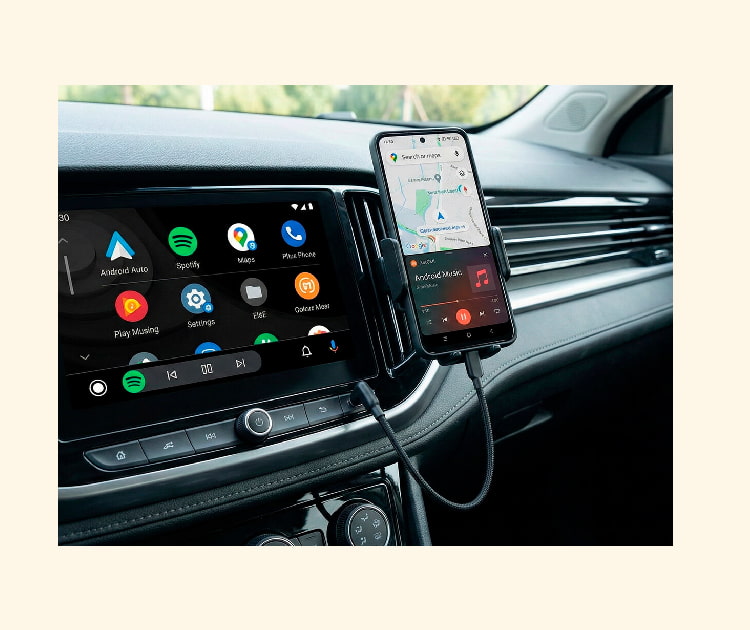
Esta es la forma más común y fiable. No falla nunca (si el cable es bueno). ¿Cómo se usa Android Auto con cable?:
- Arranca el coche: Asegúrate de que el vehículo esté encendido o en modo accesorios.
- Conecta el cable: Enchufa un extremo al puerto USB de tu coche (ojo, que a veces solo un puerto específico del coche sirve para datos) y el otro a tu móvil.
- Sigue las instrucciones: La primera vez, el móvil te pedirá que aceptes varios permisos de seguridad. Hazlo siempre con el coche aparcado.
- ¡Listo!: La interfaz de Android Auto aparecerá en la pantalla del coche.
Consejo: No uses cualquier cable de 1 euro. Usa el original o uno certificado para transferencia de datos rápida, así evitarás desconexiones molestas.
Cómo usar Android Auto sin cable (Conexión inalámbrica)
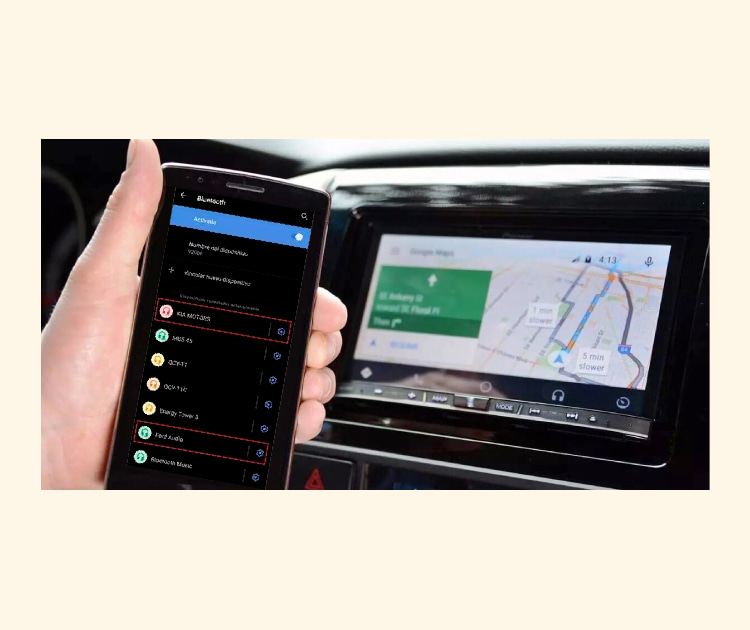
Si eres de los que odian los cables colgando, esta opción es la tuya. Pero ojo, solo funciona en coches modernos (normalmente de 2021 en adelante) y móviles específicos.
Para saber cómo usar Android Auto sin cable, sigue estos pasos:
- Bluetooth y Wi-Fi activos: Asegúrate de tener ambos encendidos en el móvil.
- Emparejamiento: Vincula tu móvil al coche mediante Bluetooth como lo harías normalmente para llamadas.
- Detección: El coche detectará que el móvil es compatible con proyección inalámbrica y te preguntará si quieres activar Android Auto.
- Confirmación: Acepta en la pantalla del coche y en la del móvil. A partir de ahora, cada vez que entres al coche, se conectará solo.
Configuración inicial y permisos necesarios
Cuando conectas Android Auto por primera vez, tu móvil se pondrá un poco «mandón» y te pedirá acceso a todo: contactos, ubicación, notificaciones, calendario… Di que sí a todo.
Es necesario para que, por ejemplo, puedas pedirle a Google que te lea un mensaje de WhatsApp o para que Maps sepa dónde estás. Si no das estos permisos, el sistema estará muy limitado y no podrás disfrutar de la experiencia completa de saber cómo usar android car.
Cómo usar las aplicaciones de navegación en Android Auto
Una de las funciones más útiles de Android Auto es ayudarte a no perderte mientras conduces. Gracias a él, tu móvil se convierte en un copiloto inteligente que te guía paso a paso, muestra el tráfico en tiempo real y te permite elegir la ruta más rápida sin quitar las manos del volante ni distraerte con la pantalla del teléfono.
Con Android Auto, puedes usar tus aplicaciones de navegación favoritas como Waze, Google Maps o TomTom directamente en la pantalla de tu coche. Esto significa que tus rutas, destinos frecuentes y avisos de tráfico estarán siempre al alcance, con la ventaja de poder interactuar por voz para buscar nuevas direcciones o recibir instrucciones mientras conduces.
En los siguientes apartados te explicamos cómo sacar el máximo partido a cada una de estas apps, para que moverte por la ciudad o viajar largas distancias sea más seguro y cómodo.
Cómo usar Waze en Android Auto
Mucha gente prefiere Waze por sus avisos de radares y tráfico en tiempo real reportado por otros usuarios.
Para saber cómo usar Waze en Android Auto, solo tienes que:
- Abrir el menú de aplicaciones en la pantalla de tu coche (el icono del círculo o cuadraditos).
- Seleccionar el icono de Waze.
- Si ya lo tienes configurado en el móvil, tus destinos favoritos aparecerán ahí.
- Para buscar un sitio nuevo, pulsa el micrófono y di: «Ir a la calle Alcalá 1, Madrid en Waze».
Saber cómo usar waze en el auto es clave si te mueves mucho por ciudad y quieres evitar atascos de última hora. Si quieres profundizar más en esto, te recomendamos nuestro artículo sobre Waze vs Google Maps.
Cómo usar Google Maps y TomTom
Google Maps es el rey por defecto. Es sencillo, visual y ya lo conoces. Para saber cómo usar Google Maps en Android Auto, no tienes que hacer nada especial, ya viene preinstalado. Solo tienes que tocar el icono y buscar tu destino.
¿Y si prefieres el estilo clásico? También puedes usar TomTom con Android Auto. La aplicación TomTom AmiGO es gratuita y compatible. Solo tienes que descargarla de la Play Store, darle permisos y aparecerá en el menú de aplicaciones de tu coche. Es una alternativa genial si buscas una interfaz de navegación distinta.
Recuerda que todos estos sistemas dependen del GPS del móvil, así que intenta colocar el móvil en un sitio donde tenga buena recepción si ves que la señal se pierde.
Control por voz y comunicación: Conduce sin distracciones
Nos importa tu seguridad. Por eso, lo más importante de aprender a cómo usar Android Auto no es saber tocar la pantalla, sino saber no tocarla. El control por voz es el método principal de control en Android Auto para que no apartes los ojos de la carretera ni un segundo.
Cómo usar WhatsApp y leer mensajes con «Hey Google».
¿Te ha llegado un mensaje importante y no puedes esperar? No toques el móvil. Sigue estos pasos:
- Para escuchar un mensaje: Cuando recibas una notificación, toca el aviso en pantalla o simplemente espera a que el Asistente de Google te pregunte si quieres leerlo.
- Para enviar uno: Di «Hey Google, envía un mensaje de WhatsApp a mi madre». El asistente te preguntará qué quieres decir, dictarás el texto y él se encargará de enviarlo.
Es la forma más segura de cómo usar Android Auto para mantenerte conectado sin riesgos. Si quieres dominar esto, mira estos comandos útiles de Google Assistant.
Llamadas manos libres y comandos de voz esenciales
Hacer llamadas es tan simple como decir: «Hey Google, llamar a Paco». El sistema usará los altavoces del coche y el micrófono integrado para que la voz se oiga nítida.
Otros comandos que te salvarán la vida son:
- «¿Qué tiempo hace?»
- «Pon la radio Rock FM»
- «Llévame a la gasolinera más cercana»
Entretenimiento y música: Spotify y YouTube Music
¿Qué es un viaje en coche sin música? Un aburrimiento. Android Auto se integra perfectamente con tus apps de streaming favoritas.
- Controlar tu música y podcasts favoritos: Desde la pantalla de inicio puedes ver qué se está reproduciendo. Puedes pausar, saltar canciones o cambiar de lista de reproducción con toques rápidos.
Lo mejor es usar la voz: «Pon mi lista de éxitos de Spotify» o «Pon el último podcast de Entiende tu Mente».
Además, si te gusta escuchar podcasts mientras conduces, aquí tienes nuestra selección de los mejores podcasts para acompañarte en cada trayecto.
- Aplicaciones compatibles y configuración de la interfaz: No solo Spotify vive en Android Auto. También puedes usar YouTube Music, Amazon Music, Tidal o Audible para tus audiolibros. Si quieres descubrir más opciones, mira nuestro artículo sobre las mejores apps para el coche.
Personalización avanzada con Android Car
Android Auto no tiene por qué ser igual para todo el mundo. Aquí te enseñamos a tunearlo un poco (metafóricamente, claro).
- Cambiar el orden de las aplicaciones: Desde los ajustes de Android Auto en tu móvil, puedes elegir qué apps quieres que aparezcan primero en la pantalla del coche y cuáles prefieres ocultar.
- Fondo de pantalla: Puedes elegir entre varios fondos de pantalla predefinidos para que el menú de tu coche luzca más a tu estilo.
- Modo multiventana (Coolwalk): La nueva interfaz de Android Auto permite ver el mapa, la música y las notificaciones a la vez en la misma pantalla. No tienes que hacer nada, se adapta solo al tamaño de tu pantalla.
- Pantalla Always On: ¿Quieres que la pantalla no se apague nunca? En los ajustes de desarrollador de Android Auto puedes forzar que la pantalla se mantenga activa, aunque lo ideal es que el coche gestione esto para no gastar batería innecesariamente.
Si te interesa profundizar en la conexión técnica, tenemos un post sobre cómo conectar el móvil al coche que te vendrá de genial.
Preguntas frecuentes de cómo usar Android Auto

Apasionada del marketing digital y especializada en SEO, contenidos y social media, he desarrollado mi carrera en entornos tecnológicos. Con formación en Marketing y un máster en Marketing Digital & Social Media, redacto y optimizo contenido actual y relevante, siempre alineada con las últimas tendencias del sector.