

Seamos honestos: Internet es maravilloso. Nos permite estar conectados, compartir memes, ver qué hacen nuestros amigos en la otra punta del mundo y, por supuesto, disfrutar de una buena conexión de fibra y móvil para que todo vuele. Si quieres que así sea, echa un vistazo a:
Nuestras Ofertas de Fibra y Móvil
Sin embargo, a veces, la vida digital pesa. Todos hemos pasado por ese momento de saturación en el que el scroll infinito deja de ser divertido y se convierte en una obligación. O quizás, simplemente, te preocupa tu privacidad y quieres desaparecer del mapa de Meta.
Sea cual sea tu razón, si has tomado la decisión drástica de decir adiós, queremos ayudarte a hacerlo bien.
Por eso, vamos a explicarte paso a paso cómo eliminar tu cuenta de Instagram definitivamente. No estamos hablando de tomarse un descanso (aunque también te enseñaremos a hacerlo por si te arrepientes), sino de borrarlo todo: fotos, likes, comentarios y seguidores. Si estás listo para hacer borrón y cuenta nueva, sigue leyendo.
¿Por qué eliminar una cuenta de Instagram?
Decidir eliminar una cuenta Instagram definitivamente no es algo que se haga a la ligera, especialmente si llevas años acumulando recuerdos en tu perfil. Sin embargo, cada vez son más las personas que optan por esta vía. ¿Por qué? Las razones son tan variadas como los usuarios de la plataforma:
- En primer lugar, está el factor de la salud mental y el tiempo. Instagram, con su algoritmo diseñado para mantenernos pegados a la pantalla, puede consumir horas de nuestro día sin que nos demos cuenta.
Esa sensación de perder el tiempo viendo la vida (aparentemente perfecta) de los demás puede generar ansiedad o la famosa sensación de FOMO (Fear Of Missing Out). A veces, la única forma de recuperar tu tiempo es cortar por lo sano.
- En segundo lugar, la privacidad. Muchos usuarios se sienten incómodos con la cantidad de datos que Meta recopila sobre sus gustos, ubicaciones y hábitos.
Si alguna vez te has preguntado cómo saber quién visita mi perfil de Instagram y te ha entrado un poco de paranoia sobre quién puede ver tus cosas, borrar la cuenta es la solución definitiva para blindar tu privacidad.
- También existe el motivo de la productividad. Si estás estudiando, trabajando o intentando lanzar un proyecto, las notificaciones constantes son el enemigo número uno de la concentración.
- Y, por último, está el simple hecho de querer simplificar. A veces, tener menos redes sociales significa tener más vida real. Si crees que Instagram ya no te aporta valor, ¿para qué mantenerlo?
Eso sí, recuerda que si lo que buscas es simplemente mejorar tu conexión para usar otras apps o trabajar mejor desde casa, siempre puedes echar un ojo a nuestras ofertas de solo fibra, porque borrar Instagram no significa que tengas que renunciar a tener el mejor internet al mejor precio.
Haz esto antes de cerrar Instagram definitivamente
¡Quieto ahí! Antes de eliminar tu cuenta de Instagram definitivamente, piensa que es un proceso irreversible. Una vez que se complete, no habrá vuelta atrás. No podrás recuperar tus fotos de aquel viaje a la playa, ni los mensajes directos con tus amigos, ni esa lista de guardados con recetas que nunca hiciste.
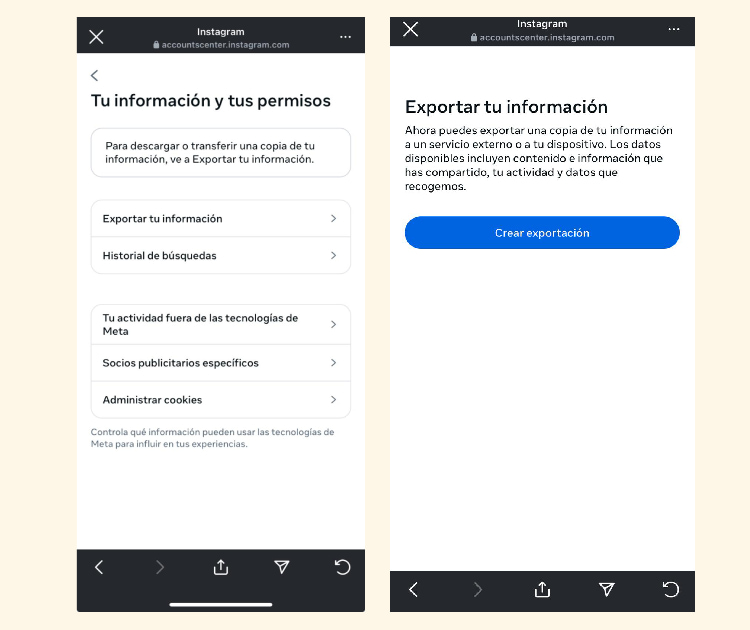
Por eso, el paso previo obligatorio es hacer una copia de seguridad. Instagram tiene una herramienta nativa que te permite descargar toda tu información. Esto incluye:
- Tus fotos y vídeos subidos.
- Tus historias (si las tenías guardadas en el archivo).
- Tus comentarios y mensajes directos.
- Tu lista de seguidores y seguidos.
Para hacerlo, generalmente debes:
- Ir a «Tu actividad» y buscar la opción de «Descargar tu información». El proceso puede tardar desde unas horas hasta varios días, dependiendo de cuánto hayas publicado a lo largo de los años.
Instagram te enviará un enlace a tu correo electrónico para que descargues un archivo ZIP con toda tu vida digital.
Te recomendamos que leas nuestra guía específica sobre cómo descargar todas las fotos de Instagram. Allí te explicamos en detalle cómo asegurarte de que no pierdes ni un solo recuerdo antes de cancelar tu cuenta de Instagram definitivamente.
Es mejor prevenir que lamentar, y créenos, no quieres ser esa persona que borra la cuenta y cinco minutos después se acuerda de que esa era la única copia que tenía de la foto de su graduación.
Cómo eliminar tu cuenta de Instagram definitivamente: Paso a Paso
Ahora sí, vamos al lío. Si ya tienes tu copia de seguridad a buen recaudo y tu decisión es firme, es hora de proceder a cancelar tu cuenta de Instagram definitivamente.
Hay que decir que Instagram (o Meta, su empresa matriz) no pone este botón en la pantalla principal. Como cualquier servicio, no quieren que te vayas. Por eso, las opciones de borrado suelen estar un poco escondidas dentro de los menús de configuración.
El proceso ha cambiado recientemente con la introducción del «Centro de Cuentas» de Meta, que unifica la gestión de Instagram y Facebook. Esto ha despistado a muchos usuarios, pero la lógica sigue siendo la misma.
A continuación, te detallamos cómo hacerlo desde cualquier dispositivo.
Borrar una cuenta de Instagram definitivamente desde el móvil (Android e iOS)
La mayoría de nosotros usamos Instagram desde el móvil, así que lo lógico es que quieras cerrar Instagram definitivamente desde la propia app. Ya tengas un Android o un iPhone, los pasos son prácticamente idénticos gracias a la última actualización de la interfaz.
- Abre la aplicación: Entra en tu perfil tocando tu foto en la esquina inferior derecha.
- Menú de opciones: Toca las tres rayas horizontales en la esquina superior derecha.
- Configuración y privacidad: Selecciona la primera opción.
- Centro de cuentas: Aquí es donde viene el cambio importante. Verás un recuadro en la parte superior que dice «Centro de cuentas». Toca ahí.
- Datos personales: Dentro del Centro de cuentas, busca la opción que dice «Datos personales».
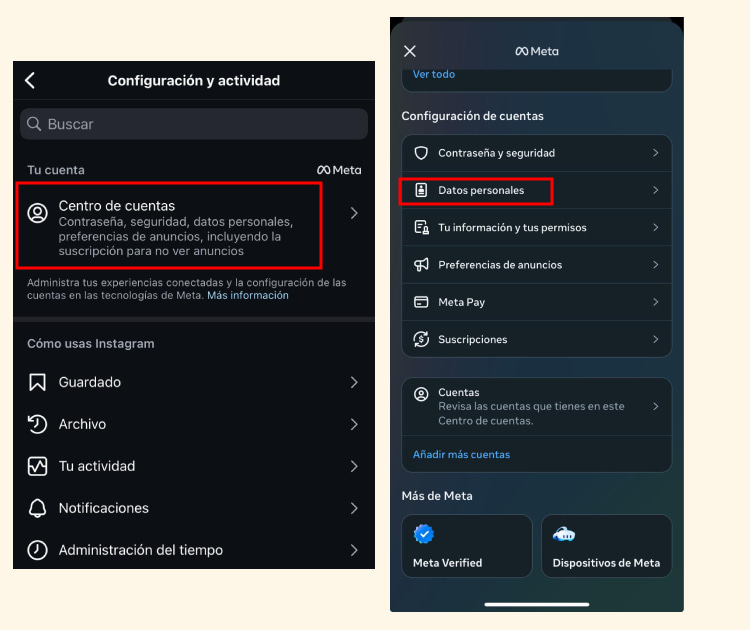
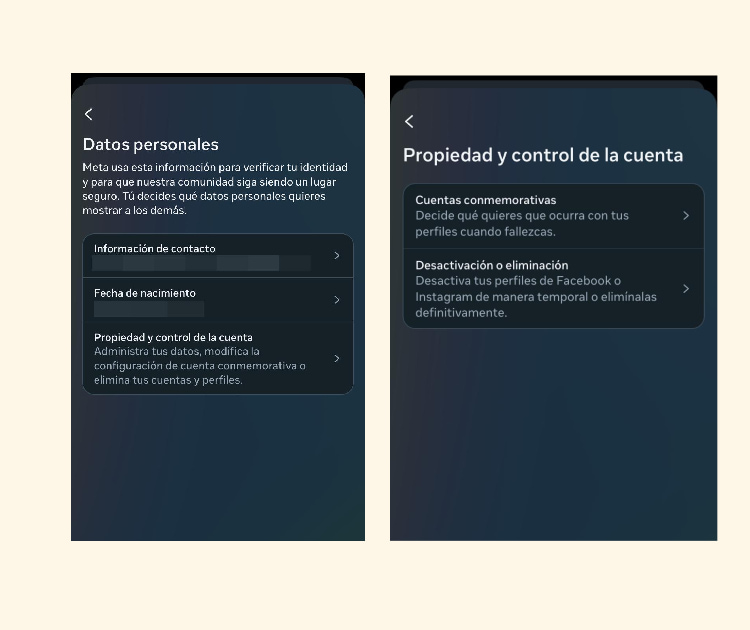
- Propiedad y control de la cuenta: Esta es la sección clave. Aquí gestionas qué pasa con tus datos.
- Desactivación o eliminación: Toca esta opción y selecciona la cuenta de Instagram que quieres borrar (si tienes varias vinculadas, asegúrate de elegir la correcta).
- Elige la opción definitiva: Te darán dos opciones: desactivar (temporal) o eliminar (permanente). Marca la casilla de eliminar cuenta Instagram definitivamente.
- Continuar y confirmar: Te pedirán que selecciones un motivo (puedes poner «Otro motivo» si no quieres dar explicaciones) y que introduzcas tu contraseña para confirmar que eres tú.
Una vez completes estos pasos, tu cuenta no desaparecerá instantáneamente del servidor, pero sí dejará de ser visible para el público. Tienes un periodo de 30 días (del cual hablaremos más adelante) antes del borrado total.
Si en algún momento del proceso te lías o la aplicación no carga, recuerda que siempre puedes acudir a la versión web. De hecho, a veces es más directo. Si tienes problemas de acceso, asegúrate de que no estás intentando entrar desde una app desactualizada.
Y si la tecnología se te resiste, quizás sea buen momento para recordar cómo crear cuenta Instagram en el futuro si decides volver, porque el proceso es igual de sencillo pero a la inversa.
Cómo dar de baja Instagram definitivamente desde el PC
Si prefieres la comodidad de una pantalla grande o simplemente no tienes la app instalada, puedes dar de baja Instagram definitivamente desde el navegador de tu ordenador. El proceso es muy sencillo:
- Ve a Instagram.com e inicia sesión con tu usuario y contraseña.
- Aunque puedes navegar por los menús de configuración (Perfil > Rueda dentada > Configuración y privacidad > Centro de cuentas), existe un enlace directo que Meta proporciona para facilitar (un poco) las cosas.
- Puedes buscar en Google: «Eliminar tu cuenta de Instagram definitivamente» y hacer clic en el enlace oficial de ayuda, o navegar hasta la página de Solicitud de eliminación permanente.
- Al igual que en el móvil, verás un menú desplegable preguntando: «¿Por qué quieres eliminar tu cuenta?»
- Selecciona una respuesta (Por ejemplo: Me preocupa la privacidad, Demasiados anuncios, Paso demasiado tiempo, etc.).
- Vuelve a introducir tu contraseña en el campo que aparecerá.
- Haz clic en el botón rojo que dice: Eliminar [Tu Nombre de Usuario].
Es importante destacar que si tienes activada la autenticación en dos pasos, es posible que te pidan un código extra que llegará a tu móvil. Asegúrate de tenerlo a mano. Al hacerlo desde el PC, te aseguras de no pulsar ningún botón táctil por error. Es un método quirúrgico para borrar Instagram definitivamente.
Cómo eliminar una cuenta vinculada o perfil adicional
Muchos usuarios tienen más de una cuenta: la personal, la del trabajo, la del perro o esa cuenta falsa para ver cosas sin que nadie lo sepa. ¿Qué pasa si quieres eliminar una cuenta de Instagram definitivamente, pero mantener las otras?
El miedo común es que al borrar una, se borren todas. Pero espóiler, no pasa nada. Instagram permite gestionar las cuentas de forma individual, aunque estén en el mismo centro de cuentas.
- Sigue los mismos pasos que explicamos antes para llegar al Centro de cuentas en la app.
- Cuando entres en «Desactivación o eliminación», verás una lista con todos los perfiles que gestionas (incluyendo Facebook si lo tienes vinculado).
- Simplemente, selecciona únicamente el perfil que quieres eliminar.
- El proceso de borrado solo afectará a ese usuario específico. Tus otras cuentas seguirán intactas, con sus fotos y seguidores a salvo.
Esto es muy útil si, por ejemplo, creaste una cuenta para un proyecto que ya no existe y quieres limpiar tu huella digital. Eso sí, ten cuidado de no confundirte de nombre de usuario. Lee dos veces antes de confirmar.
Cómo desactivar o eliminar temporalmente tu cuenta de Instagram
Si no estás 100% seguro de querer perderlo todo, aprender como eliminar definitivamente una cuenta de Instagram quizás sea demasiado agresiva para ti. Para estos casos, existe la desactivación temporal.
Desactivar tu cuenta significa que tu perfil, fotos, comentarios y me gusta se ocultarán, pero no se borrarán. Para el resto del mundo, será como si hubieras eliminado la cuenta: si te buscan, no aparecerás. Pero la diferencia clave es que toda tu información se queda congelada en los servidores de Instagram, esperando a que vuelvas.
Para desactivar temporalmente:
- Ve al mismo menú del Centro de Cuentas que mencionamos arriba.
- En lugar de seleccionar «Eliminar cuenta», selecciona «Desactivar cuenta».
- Confirma con tu contraseña.
La ventaja de esto es que puedes reactivarla cuando quieras, simplemente volviendo a iniciar sesión. Es ideal para épocas de exámenes, desintoxicación digital o vacaciones desconectadas.
Si alguna vez te ha pasado que intentas entrar y no puedes, y te preguntas qué hacer si bloquean tu cuenta de Instagram, verás que la sensación es parecida: desapareces. Pero en el caso de la desactivación, tú tienes el control del interruptor de encendido y apagado.
Preguntas frecuentes sobre cómo eliminar una cuenta de Instagram definitivamente

Apasionada del marketing digital y especializada en SEO, contenidos y social media, he desarrollado mi carrera en entornos tecnológicos. Con formación en Marketing y un máster en Marketing Digital & Social Media, redacto y optimizo contenido actual y relevante, siempre alineada con las últimas tendencias del sector.



Great article.