
Si sientes que tu conexión a internet va a pedales o que algunas páginas tardan una eternidad en cargar, puede que el problema no sea tu fibra, sino tus DNS. Aun así, para disfrutar de una navegación rápida y estable, contar con una buena base también es clave, como una tarifa de solo fibra que se adapte a tu ritmo.
Cambiar DNS es un proceso sencillo que consiste en entrar en los ajustes de red de tu dispositivo (PC, móvil o router) y sustituir las direcciones automáticas por unas manuales, como las de Google (8.8.8.8) o Cloudflare (1.1.1.1). Al hacerlo, puedes ganar velocidad, privacidad y saltarte bloqueos innecesarios.
A continuación, te explicaremos cómo hacerlo desde cualquier dispositivo de la forma más fácil posible. ¡Comencemos!
¿Qué es el DNS y por qué deberías cambiarlo?
El DNS (Domain Name System) es el sistema que se encarga de traducir los nombres de dominio que escribes en el navegador, como google.es, en direcciones IP numéricas que permiten a los dispositivos localizar y conectarse con los servidores correctos en internet. Gracias al DNS, navegar por la web es mucho más sencillo y rápido para los usuarios.
¿Por qué querrías cambiar el servidor DNS que viene por defecto?
- Velocidad: Algunos servidores son mucho más rápidos procesando esas «traducciones» que otros.
- Privacidad: Hay empresas que no guardan registros de lo que buscas.
- Seguridad: Algunos DNS bloquean automáticamente páginas con virus o estafas.
- Acceso: Te permiten ver contenido que podría estar restringido geográficamente o por bloqueos de red.
Si quieres que tu fibra vuele de verdad, elegir unas buenas DNS es el primer paso.
Mejores servidores DNS gratuitos
No todos los servidores DNS son iguales. Aquí te dejamos los servidores más fiables y usados que hay para que elijas el que mejor te venga:
- Google DNS: Es el más popular. Es rápido, estable y casi nunca falla. Sus direcciones son 8.8.8.8 y 8.8.4.4. Puedes saber más sobre Google DNS directamente en la página oficial de Google.
- Cloudflare: Presumen de ser los más rápidos del mercado y de respetar al máximo tu privacidad, ya que borran los registros cada 24 horas. Sus direcciones son 1.1.1.1 y 1.0.0.1. Puedes saber más sobre Cloudflare DNS en la página oficial de Cloudflare.
- OpenDNS: Un clásico ideal para familias, ya que permite configurar filtros de contenido para adultos o protección contra phishing. Sus direcciones son 208.67.222.222 y 208.67.220.220. Puedes saber más sobre OpenDNS en su página oficial.
- Quad9: Enfocado totalmente en la seguridad, bloquea dominios maliciosos en tiempo real. Su dirección IP es 9.9.9.9. Puedes saber más sobre Quad9 en su página oficial.
¿Cómo cambiar DNS en Windows 11 y Windows 10?
Ahora que ya sabes qué es el DNS y algunos de los DNS gratuitos que puedes usar, vamos a ver cómo cambiar el servidor DNS en Windows 11:
- Primero ve al buscador de Windows 11 y escribe: «Ver conexiones de red» y accede a esa opción.
- Se abrirá el panel de control de conexiones de red. Coloca el ratón sobre la red que estés utilizando y haz clic derecho > «Propiedades».
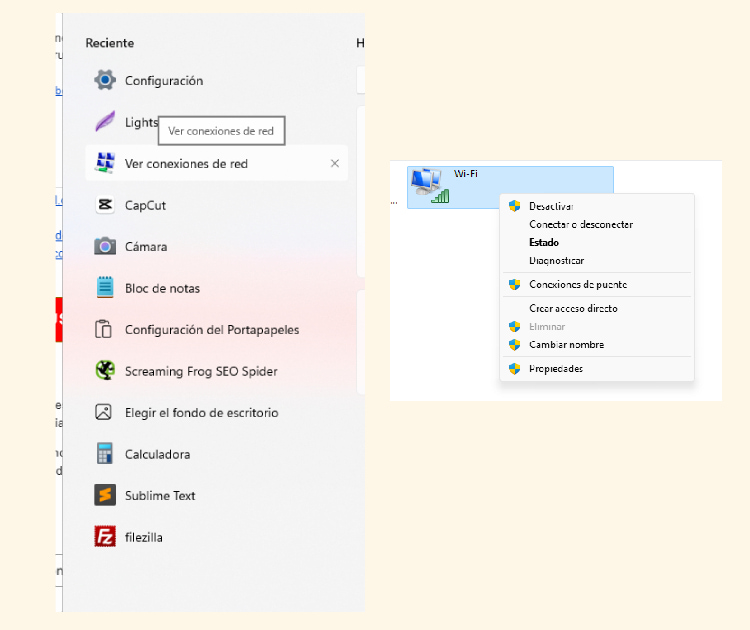
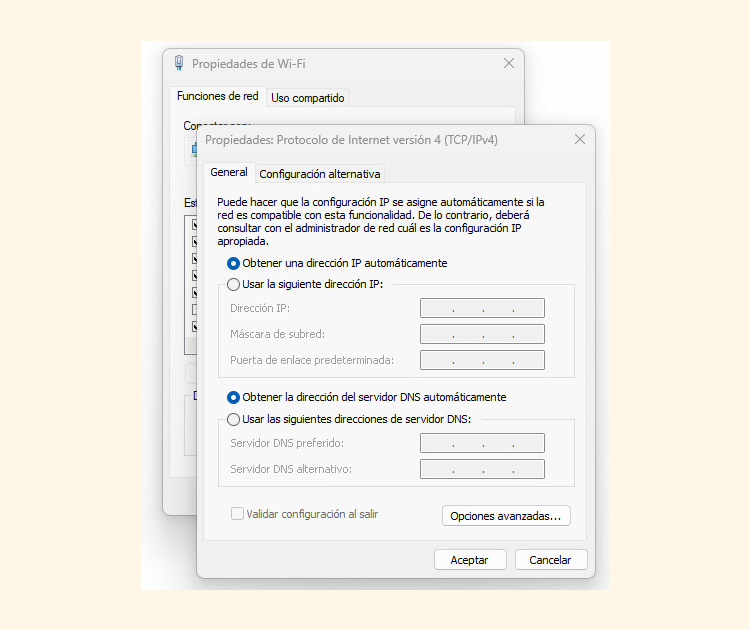
- Una vez dentro de las propiedades de red, localiza en el listado «Protocolo de internet versión 4 (TCP/IPv4)» > Propiedades.
- Dentro de la nueva ventana, habilita la casilla «Usar las siguientes direcciones de servidor DNS».
- Ahora solo tienes que incluir la dirección que desees y seleccionar «Aceptar» > «Cerrar».
Cambiar el DNS en Windows 10 es muy similar a Windows 11, para ello tendrás que:
- Entrar en la configuración de tu ordenador y busca «Redes e Internet».
- Selecciona «Centro de redes y recursos compartidos» > «Cambiar opciones del adaptador».
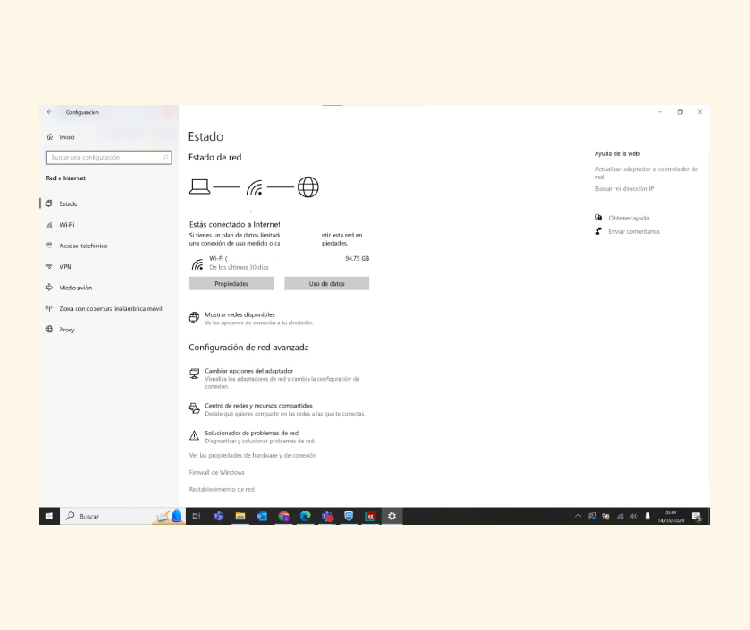
- Se abrirá el panel de control, selecciona la conexión de red que estés utilizando.
- Accede a «Propiedades inalámbricas» en el panel de estado de red.
- Selecciona «Protocolo de Internet versión 4 (TCP/IPv4)» y haz clic en «Propiedades».
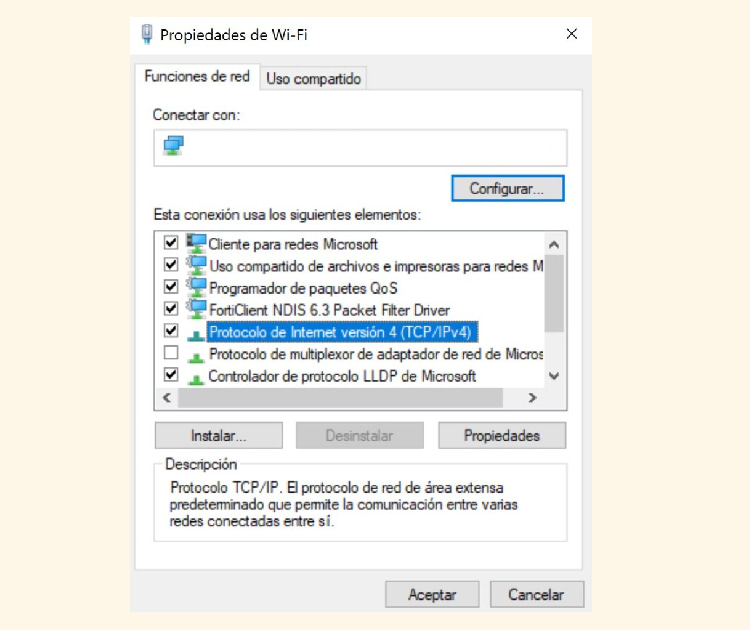
- Activa la casilla «Usar las siguientes direcciones de servidor DNS» e introduce el DNS que desees utilizar.
- Haz clic en «Aceptar» > «Cerrar».
Cómo cambiar DNS en versiones anteriores (Windows 7 y 8)
Si todavía tienes un equipo con unos añitos, el proceso para cambiar el DNS en el pc se hace íntegramente desde el Panel de Control:
- Abre el Panel de Control.
- Ve a Centro de redes y recursos compartidos.
- Haz clic en Cambiar configuración del adaptador.
- Sigue los mismos pasos que en Windows 10: clic derecho en tu conexión > Propiedades > Protocolo IPv4 > Propiedades > Introducir DNS manuales.
¿Cómo cambiar DNS en macOS?
Para cambiar el servidor DNS en cualquier dispositivo MacOS solo tendrás que:
- Busca el icono de la manzana en la esquina superior izquierda.
- Entra en «Ajustes del sistema» > «Red».
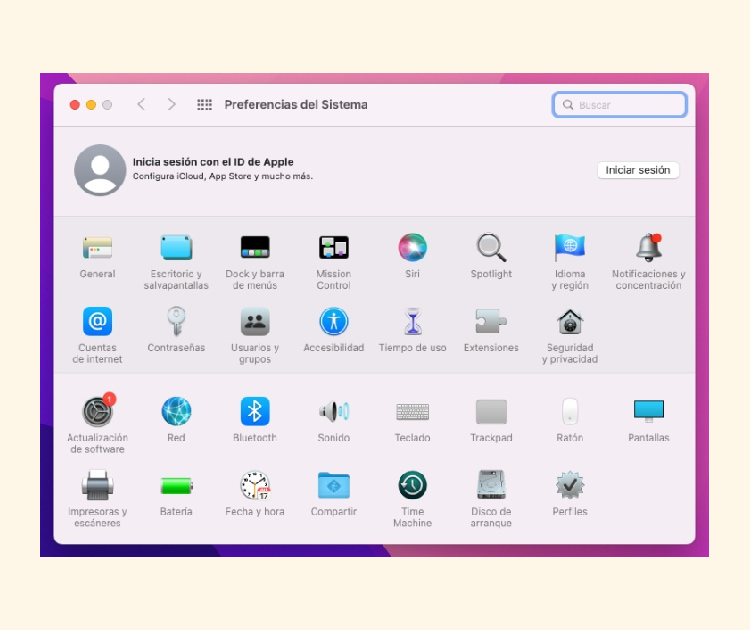
- Elige tu conexión de red en la lista de la izquierda y haz clic en «Avanzado/Destalles de la conexión WiFi».
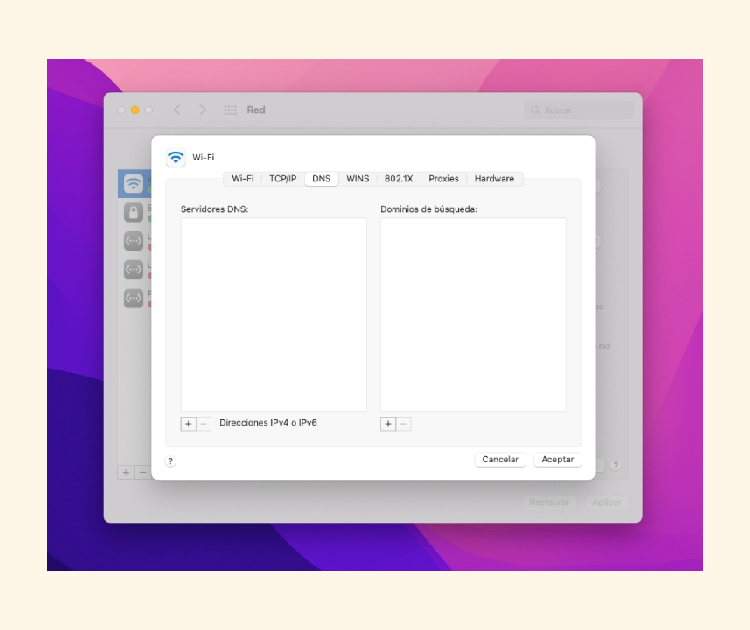
- Selecciona la pestaña «DNS» y busca el botón [+].
- A continuación, introduce las direcciones DNS que quieras utilizar y selecciona «Aceptar» > «Aplicar».
¿Cómo cambiar de servidor DNS en dispositivos móviles?
Llevamos internet en el bolsillo todo el día, así que ¿por qué no optimizar también el móvil? Aquí la cosa cambia si quieres hacerlo para el WiFi o para los datos móviles.
Configurar DNS en Android y Xiaomi
Si eres usuario de Android, cambiar el servidor DNS es muy sencillo.
- Accede a los Ajustes de tu teléfono Android.
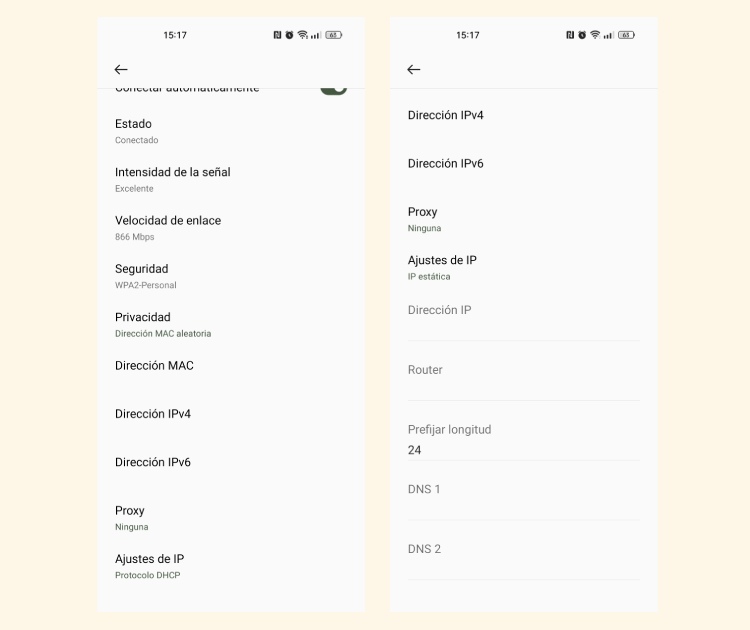
- Entra dentro de la configuración WiFi y selecciona una red WiFi.
- Selecciona el icono [ i ] para entrar a la configuración de la red WiFi.
- Busca «Ajustes IP» y selecciona IP estática.
- En este momento se desplegarán las opciones para cambiar el servidor DNS.
Cambiar DNS en iPhone (iOS)
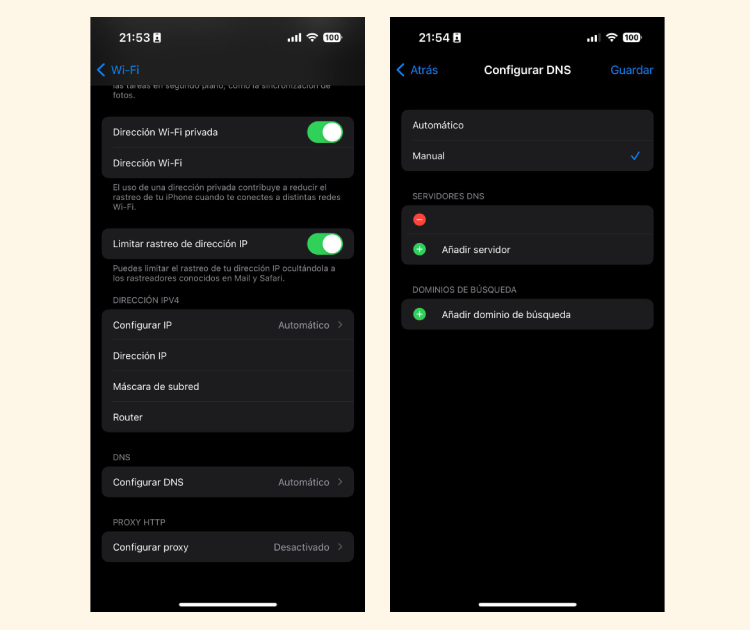
Como en el caso de los móviles Android, cambiar el DNS en el iPhone se puede hacer desde el propio dispositivo. Solo tienes que seguir estos pasos:
- Entra en «Ajustes» y accede a la configuración WiFi del iPhone.
- Busca el icono [ i ] al lado de la red WiFi a la que tu dispositivo está conectado.
- Se abrirá un menú con todas las opciones de configuración de la red, desplázate hacia abajo hasta: «Configurar DNS».
- Por defecto estará en «Automático», pulsa sobre «Manual» para poder modificar o eliminar los DNS que desees.
- Solo tendrás que pulsar sobre [+] para añadir uno de los DNS que te recomendamos o cualquier otro que desees.
- Pulsa sobre «Guardar» y cierra ajustes.
El paso a paso es muy sencillo y válido para cualquier modelo de iPhone.
¿Cómo cambiar DNS desde el Router?
Si logras cambiar tus servidores DNS directamente en el router, todos los dispositivos que se conecten a tu casa (Smart TV, consolas, móviles de invitados, portátiles) usarán esas DNS automáticamente. No tendrás que ir uno por uno.
Para entrar en la configuración de cualquier router:
- Abre tu navegador y escribe 192.168.1.1 (o la dirección que venga en la pegatina debajo de tu router).
- Introduce el usuario y contraseña (suele estar también en la pegatina).
- Busca el apartado de: Configuración de Red Local, LAN o DHCP.
- Localiza los campos de DNS y sustitúyelos por los que prefieras.
Cambiar DNS con un router Lowi
Si eres de los nuestros y tienes un router de Lowi, el proceso es el siguiente:
- Conéctate a tu red de Lowi.
- Entra en el navegador y escribe la dirección de acceso. (habitualmente 192.168.1.1). Si tienes dudas, puedes consultar cómo entro en la configuración del router.
- También puedes probar a través de: wifilowi.es.
- Una vez dentro, busca la pestaña de «Configuración avanzada» y luego «DNS».
- Sustituye los valores automáticos por los manuales. Recuerda que al cambiar el DNS en un router de lowi, estarás optimizando la experiencia de toda tu familia.
¿Qué ventajas tiene cambiar el servidor DNS?
Normalmente, se modifica el servidor DNS para resolver problemas de velocidad de internet o mejorar la seguridad, pero las ventajas de usar un DNS externo son mucho mayores:
- Mejorar la velocidad de navegación: Los servidores DNS no son iguales, algunos son más rápidos que otros. Un DNS veloz ayuda a que las páginas carguen antes y, en casos como IPTV, también mejora la carga de contenido por streaming, evitando cortes.
Además, evita saturaciones: las DNS de los operadores pueden colapsar en horas punta, mientras que unas externas te mantienen en el «carril rápido».
- Mejorar la seguridad y privacidad en la red: Algunos DNS ofrecen protección adicional frente a malware y phishing, y no registran tu actividad, aumentando tu privacidad mientras navegas.
- Acceso a contenido geobloqueado: Cambiar el DNS puede permitirte acceder a webs que tu operador bloquea por defecto, aunque algunos servidores públicos también bloquean automáticamente páginas peligrosas.
- Personalizar la experiencia de usuario: DNS como OpenDNS permiten configurar filtros de contenido, control parental o bloqueo de anuncios, adaptando la navegación a tus necesidades o a las de tu familia.
- Mejorar el gaming: Un DNS rápido reduce el tiempo que tarda tu consola en encontrar los servidores de juego, lo que puede mejorar la estabilidad de la conexión y la experiencia de juego online.
Desde Lowi te recomendamos investigar bien qué DNS vas a usar y, si tienes dudas, quedarte siempre con el DNS que te proporciona tu operadora.
Preguntas frecuentes sobre cómo cambiar un DNS
01¿Qué pasa cuando cambias el DNS?
Básicamente, nada malo. Lo único que ocurre es que tu dispositivo dejará de preguntar al servidor de tu operadora para preguntar al servidor que tú hayas elegido.
Si eliges uno bueno, las webs cargarán un pelín más rápido y tendrás más privacidad. Si el servidor que pones falla, simplemente no podrás navegar hasta que pongas otro o lo dejes en automático.
02¿Cómo saber cuál es mi DNS?
Conocer cuál es tu servidor DNS es muy sencillo. Solo tendrás que acceder a la configuración WiFi de tu red como si fueras a cambiar el DNS. Ahí podrás consultar cuál es el servidor que estás utilizando.
03¿Cuál es el mejor DNS para Internet?
No hay uno solo, pero el podio está claro:
1. Cloudflare (1.1.1.1): El mejor para velocidad pura.
2. Google (8.8.8.8): El más equilibrado y compatible.
3. Quad9 (9.9.9.9): El mejor para los que priorizan la seguridad.
04¿Es seguro cambiar el DNS?
Sí, es totalmente seguro siempre que uses proveedores de confianza (como los que hemos mencionado).
De hecho, a menudo es más seguro que usar las DNS por defecto, ya que muchos proveedores gratuitos incluyen capas de protección contra malware que las operadoras no siempre tienen activadas.
05¿Qué hacen 8.8 8.8 y 8.8 4.4?
Estas son las direcciones DNS de google. Son direcciones IP que apuntan a los servidores globales de Google. Son fáciles de recordar precisamente para que cualquiera pueda configurarlas sin tener que buscarlas en una lista cada vez.
06¿Cómo deshabilitar el bloqueo de DNS?
A veces, algunas redes bloquean el acceso a ciertas webs a nivel de DNS. Para saltarte este bloqueo, lo más efectivo es configurar un: DNS sobre HTTPS (DoH) en tu navegador (Chrome o Firefox lo permiten en sus ajustes de privacidad). Esto encripta tus peticiones DNS para que nadie pueda verlas ni bloquearlas.
07¿Cuál es el mejor DNS “todoterreno”?
Sin duda, Google DNS. Es compatible con todo, es muy difícil que se caiga y funciona bien en cualquier parte del mundo. Si no quieres complicaciones, pon 8.8.8.8 y olvídate.
08¿Cuál es el mejor DNS para gaming?
Para jugar online, lo que buscas es latencia baja. Cloudflare (1.1.1.1) suele ganar en las comparativas de velocidad de respuesta, lo que ayuda a que el matchmaking en juegos como Fortnite o Call of Duty sea más ágil.
09¿Cuál es el mejor DNS para streaming y contenido en 4K?
Aquí recomendamos Google o Cloudflare. Al tener servidores en todo el mundo (nodos), te conectan rápidamente con los servidores de Netflix o YouTube, evitando el temido icono de carga en mitad de tu serie favorita.

Apasionada del marketing digital y especializada en SEO, contenidos y social media, he desarrollado mi carrera en entornos tecnológicos. Con formación en Marketing y un máster en Marketing Digital & Social Media, redacto y optimizo contenido actual y relevante, siempre alineada con las últimas tendencias del sector.