¿Quieres disfrutar tus vídeos favoritos de YouTube en una pantalla grande? Ya sea para ver tutoriales, series, gameplays o videoclips, hacerlo desde la tele es mucho más cómodo.
La forma más fácil y rápida: si tienes una Smart TV, Chromecast, Fire TV Stick, Apple TV o una consola con app de YouTube, puedes abrir directamente la aplicación de YouTube desde el televisor, iniciar sesión con tu cuenta y empezar a ver contenido sin conectar nada más.
Pero si tu tele no es tan moderna o prefieres usar el móvil, ¡también hay muchas opciones! En este artículo te explicamos todas las formas paso a paso para ver YouTube en la tele, tanto con WiFi como sin él, con o sin cables.
Y si además te gusta ver tus pelis o series favoritas, échale un vistazo a Lowi TV. Con nuestras tarifas, podrás disfrutar de un montón de contenido en streaming desde cualquier pantalla.
Conoce nuestras Tarifas de Fibra, Móvil y TV
Cómo ver YouTube en la tele desde el móvil
Si te preguntas cómo ver un video del móvil en la tele, hay varias formas de hacerlo. Dependerá de si tu televisión es Smart TV o no, y de si tienes conexión WiFi o cable HDMI a mano.
A continuación, te contamos los métodos más sencillos de como conectar el YouTube del móvil a la tele y enviar los vídeos sin complicaciones.
Pasos rápidos para conectar el móvil a la tele con YouTube
Si tienes una Smart TV o un dispositivo como Chromecast, el proceso es superfácil:
- Conecta tu móvil y tu televisor a la misma red WiFi. Es importante que ambos estén en la misma red para que se detecten.
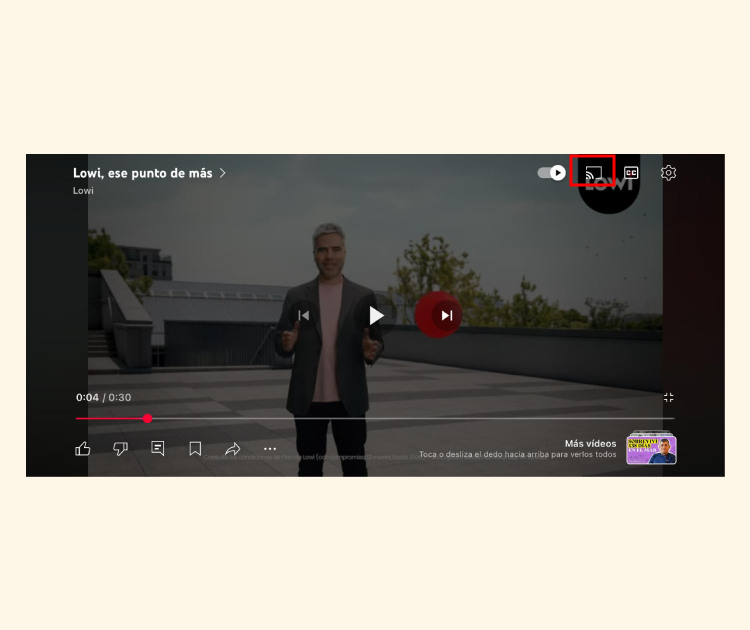
- Abre YouTube en tu móvil. En la parte superior del vídeo verás el icono de «Enviar» (un rectángulo con ondas en la esquina).
- Toca ese icono y elige tu televisor o dispositivo conectado.
- ¡Listo! El vídeo empezará a reproducirse en tu tele.
Además, puedes seguir usando el móvil como mando a distancia: subir o bajar volumen, cambiar de vídeo, pausar o adelantar.
Si tienes dudas con la conexión WiFi, aquí te dejamos una guía útil para configurar internet en Smart TV.
Cómo conectar el YouTube del móvil a la tele con código
Otra forma sencilla de conectar el móvil a la tele es usando un código de vinculación. Este método es ideal si la tele y el móvil no están en la misma red WiFi.
Sigue estos pasos:
- Abre la app de YouTube en tu tele.
- Entra en Configuración > Vincular con código TV.
- En tu móvil, abre la app de YouTube y entra en Configuración > Ver en TV.
- Elige la opción Introducir código TV y escribe el número que aparece en la pantalla de tu tele.
- Toca Vincular y ya podrás enviar vídeos desde el móvil a la tele.
Así de sencillo. Sin cables, sin aplicaciones raras, y sin necesidad de que ambos estén conectados a la misma red WiFi.
Cómo ver un vídeo del móvil en la tele con cable HDMI
Otra forma de cómo hacer para ver YouTube en la tele, es conectándolo con un cable HDMI. Es útil si prefieres una conexión más directa o si tu televisión no tiene conexión WiFi.
Primero, asegúrate de tener el adaptador adecuado:
- Si tu móvil es Android, busca un adaptador USB-C a HDMI.
- Y si es iPhone, necesitas un adaptador a HDMI: Lightning para modelos antiguos, o USB-C para los iPhone 15 y 16.
Luego:
- Conecta el cable HDMI al televisor y al adaptador del móvil.
- En la tele, selecciona la entrada HDMI correcta desde el mando.
- Abre YouTube en tu móvil y dale al play.
Verás el vídeo reflejado en la pantalla grande. Este método no necesita WiFi, y además sirve para ver fotos, series o incluso navegar por internet desde el móvil.
Cómo ver YouTube desde el móvil en Smart TV
Si tienes una Smart TV, estás de suerte: todo es mucho más fácil. La mayoría de los televisores inteligentes traen la app de YouTube instalada o disponible para descargar.
A continuación, te explicamos cómo conectarte usando tu móvil, ya sea por WiFi o con Chromecast o AirPlay.
Ver YouTube en Smart TV con la misma red WiFi
Estos son los pasos que debes seguir de como ver un video del móvil en la tele con la misma red wifi:
- Asegúrate de que tu tele está conectada a la misma red WiFi que tu móvil.
- Abre YouTube en tu tele y YouTube en tu móvil.
- Toca el icono de Enviar en la app del móvil.
- Selecciona tu televisor de la lista.
- ¡Y ya está! El vídeo se verá automáticamente en la tele.
Desde ahí podrás seguir navegando en el móvil y el vídeo seguirá reproduciéndose.
Como consejo, si tu WiFi va lento o se corta, es buen momento para revisar tu conexión de fibra. Con nuestras tarifas de Fibra, tendrás internet rápido y estable para disfrutar sin interrupciones.
Conectar YouTube del móvil a Smart TV con Chromecast o AirPlay
Si tu tele no tiene YouTube integrado o te interesarían más otras opciones, puedes usar Chromecast (para Android) o AirPlay (para iPhone).
Con Chromecast:
- Conecta el Chromecast a un puerto HDMI del televisor.
- En tu móvil, abre la app de YouTube.
- Toca el icono de Enviar y elige el Chromecast.
- ¡Hecho! El vídeo se reproducirá en la tele.
Si aún no tienes configurado tu Chromecast, aquí tienes una guía paso a paso para hacerlo: Cómo configurar un Chromecast.
Con AirPlay (para iPhone o iPad):
- Asegúrate de que tanto el móvil como la tele estén conectados a la misma red WiFi.
- Desliza hacia arriba o abajo (según el modelo) y selecciona Duplicar pantalla.
- Elige tu televisor o Apple TV de la lista.
- Abre YouTube y reproduce el vídeo.
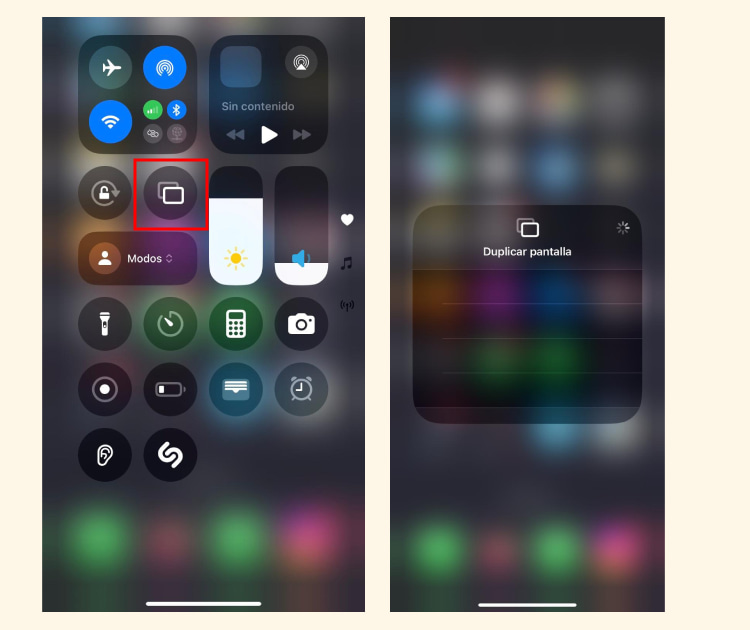
Con cualquiera de estas dos opciones, podrás ver tus vídeos favoritos en pantalla grande sin necesidad de cables.
Cómo ver vídeos de YouTube en una tele normal
¿Tu tele no es Smart TV? No pasa nada. Todavía hay formas de como ver YouTube en la tele. Te las contamos a continuación.
Usar cable HDMI para ver YouTube en la tele sin Smart TV
La opción más práctica para televisiones que no son Smart, es usar un cable HDMI o un adaptador compatible con tu móvil.
Este tipo de conexión transmite tanto el vídeo como el audio, y solo necesitas:
- Un cable HDMI.
- Un adaptador USB-C o Lightning (según tu móvil)
Una vez conectados, selecciona la entrada HDMI desde el mando de la tele y abre YouTube en el móvil.
¡Y listo! Verás la pantalla del móvil en la tele como si fuera un espejo.
Alternativas
Si no tienes cable, hay otras opciones interesantes:
- Chromecast o Fire TV Stick: convierten tu tele normal en una Smart TV.
- Consolas de videojuegos: muchas tienen aplicación de YouTube integrada (PlayStation, Xbox, etc.).
- TV Box o Android TV: permiten descargar apps como YouTube, Netflix o Prime Video.
Y hablando de series y pelis… si te gusta tenerlo todo a mano, con nuestra tarifa de fibra, móvil y Prime puedes disfrutar de Amazon Prime Video y muchos más contenidos, con buena velocidad de conexión y sin complicaciones. ¡Échale un vistazo!
Cómo ver YouTube en la tele sin WiFi
Puede que tu tele o tu conexión no tengan WiFi disponible. No pasa nada, ya que hay alternativas para ver YouTube sin depender de internet.
Conexión directa por cable
El método más sencillo es usar un cable HDMI (como ya te explicamos antes). Solo necesitas conectar el móvil a la tele y reproducir YouTube desde los datos móviles.
Tu tele no necesitará WiFi, dado que el vídeo se transmitirá directamente desde tu móvil.
Otras opciones sin Internet
Si no quieres gastar datos, puedes descargar los vídeos de YouTube (con YouTube Premium o apps autorizadas) en tu móvil y luego reproducirlos offline en la tele mediante el cable HDMI.
También hay discos duros externos o pendrives compatibles con algunos televisores, aunque no todos admiten vídeos descargados de YouTube.
No puedo ver YouTube en la tele, ¿qué hago para solucionarlo?
Si intentas ver YouTube en la tele y no funciona, no te preocupes, suele haber soluciones sencillas. Aquí te damos algunos consejos:
- Revisa la conexión a Internet
- Asegúrate de que tu tele o tu dispositivo (Chromecast, Fire TV, etc.) esté conectado a Internet.
- Prueba con otra red WiFi si es posible.
- Si tu tele es un modelo antiguo o quieres optimizar la experiencia, revisa nuestra guía sobre las mejores Smart TV.
- Actualiza la app de YouTube
- Las versiones antiguas pueden fallar.
- Revisa la tienda de aplicaciones de tu tele o dispositivo y actualiza.
- Reinicia el televisor o el dispositivo conectado
- A veces un simple reinicio soluciona problemas de conexión o errores temporales.
- Borra la caché o cierra sesión en YouTube
- Esto puede resolver conflictos de cuenta o fallos de sincronización con el móvil.
- Prueba otros métodos de conexión
- Si un método no funciona (WiFi, código, cable HDMI), intenta otro. Muchas veces cambiar de forma de conexión resuelve el problema.
- También puedes consultar alternativas para navegar y usar apps en televisores antiguos en nuestro artículo sobre los mejores navegadores de Android TV para visitar páginas web en tu televisión.
Con estas comprobaciones, la mayoría de los problemas de conexión se solucionan en minutos.
Preguntas frecuentes de cómo ver YouTube en la tele

Responsable SEO de Lowi. Graduado en Periodismo y especializado en Marketing Digital, con postgrados en posicionamiento orgánico (SEO). En cuanto al ámbito de la redacción, estoy especialmente enfocado en investigación, edición y publicación de artículos relacionados con el sector tecnológico y gaming.