¿Sabes cómo hacer directo en Twitch? ¡Es muy fácil! Si quieres adentrarte en el mundo del streaming de videojuegos, Twitch, es la herramienta del momento.
Aquí, te mostraremos paso a paso cómo hacer stream en Twitch desde cualquier dispositivo y transmitir tus contenidos en tiempo real a una amplia audiencia. ¡Prepárate para sumergirte en esta emocionante experiencia!
Y si has llegado a este artículo sin tener muy claro qué es Twitch y por qué les gusta tanto a los gamers, te lo contamos también.
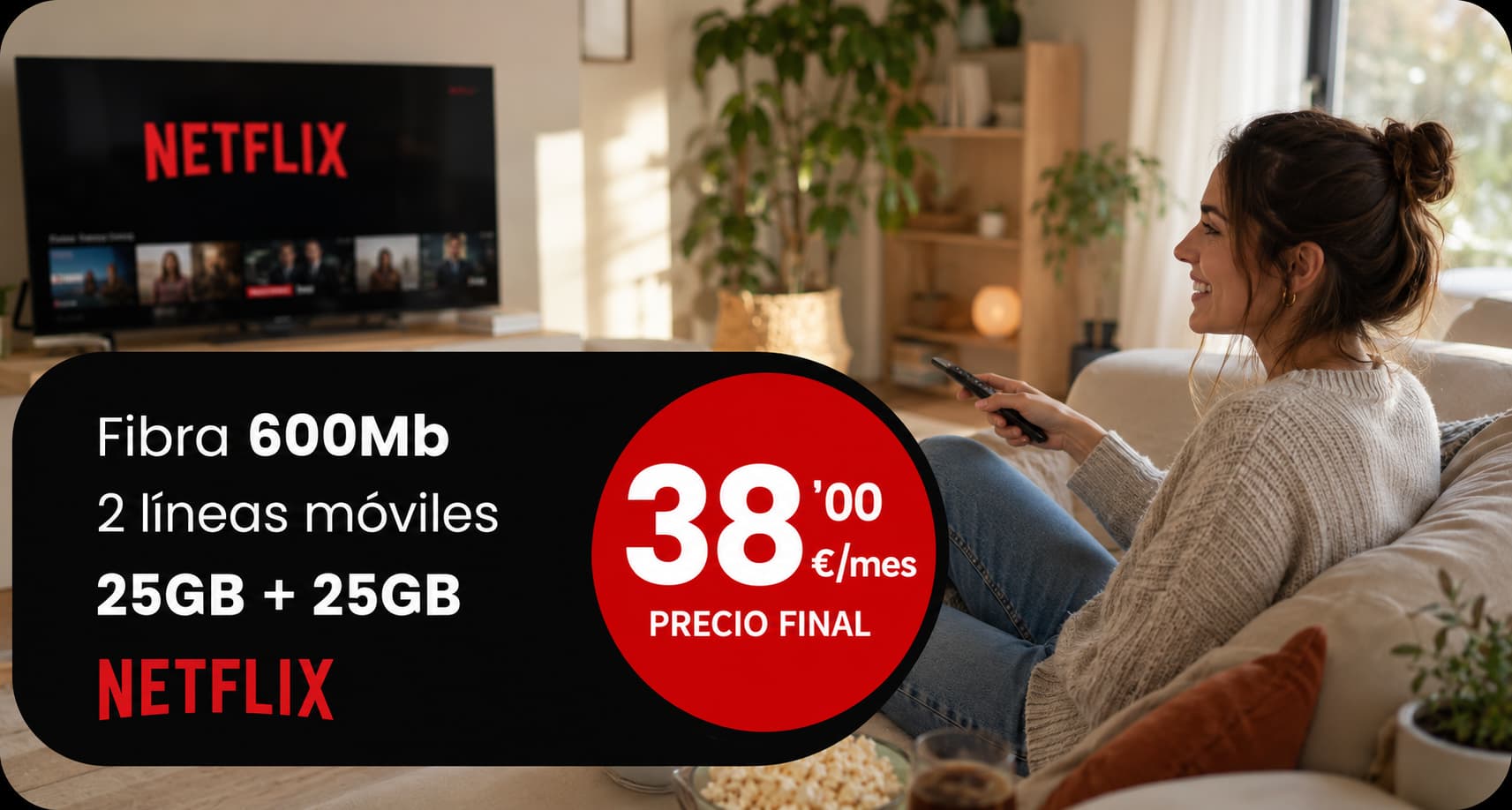
Además, para que tus directos en Twitch se vean fluidos y sin interrupciones, es esencial contar con una buena conexión de fibra y una cobertura móvil estable. Así garantizarás la mejor calidad en tus retransmisiones y una experiencia de streaming impecable.
Descubre las Mejores Ofertas en Fibra y Móvil
Requisitos para hacer un directo en Twitch
Antes de comenzar y entender cómo hacer directos en Twitch, hay una serie de pasos que no te puedes saltar, incluyendo configurar y personalizar tu perfil. Además, es imprescindible familiarizarte con los requisitos y normas de la comunidad.
Crea o inicia sesión en tu cuenta de Twitch
Incluso antes de preocuparte sobre cómo empezar a hacer stream en Twitch, el primer paso para hacer un directo es crear una cuenta si no tienes una. Puedes visitar el sitio web oficial de Twitch y seguir los pasos para registrarte.
Recuerda activar la autenticación de dos factores para mantener tu cuenta segura.
También te recomendamos descargar la aplicación de Twitch en tu dispositivo móvil iOS o Android. En ella podrás acceder a tu panel de creador, modificar configuraciones básicas, ejecutar anuncios e incluso transmitir en directo desde allí, te explicamos cómo.
Personaliza tu canal de Twitch
Una vez que hayas creado tu cuenta, lo siguiente es personalizar tu canal de Twitch. Es un paso importante si quieres destacar entre los usuarios.
Debes tener claro, antes de lanzarte a stremear, el objetivo de tu canal y la audiencia a la que te quieres dirigir. Es un paso clave para hacerte experto en una materia y que tu público quiera seguir viendo tus contenidos.
Puedes agregar una descripción, una imagen de perfil y una imagen de portada que reflejen, como hemos comentado, tu estilo y contenido. La personalización del canal es esencial, un perfil con el que irás poco a poco creando tu propia marca personal.
Conoce los requisitos de la comunidad y normas de Twitch
Antes de comenzar a transmitir en directo en Twitch, es fundamental que revises las pautas de la comunidad y los términos de servicio de la plataforma.
Estos documentos te proporcionarán información sobre el comportamiento adecuado, las políticas de contenido y las sanciones por incumplimiento. Asegúrate de comprender y seguir estas pautas para garantizar la mejor experiencia tanto para ti como para tus seguidores.
En el caso de incumplir las normas, Twitch impondrá sanciones eliminando contenido inapropiado, con suspensiones temporales (hasta 30 días) o suspensiones indefinidas de tu cuenta cuando las infracciones sean graves o reiteradas en el tiempo.
Descarga e instala un software de streaming (OBS u otros)
¿Cómo hacer directo en Twitch desde PC? Para poder hacer directos en Twitch desde tu ordenador, necesitas un software de streaming que capture tu pantalla, audio y vídeo, y lo envíe a la plataforma en tiempo real.
El software más utilizado y recomendado es OBS Studio (Open Broadcaster Software), que es completamente gratuito y de código abierto. Es compatible con Windows, MacOS y Linux, y ofrece un control total sobre tu transmisión.
¿Cómo configurar el OBS para hacer directos? ¡Es fácil! Primero, descárgalo. Para hacer esto, solo tienes que ir al sitio oficial de OBS Project y hacer clic en el botón de descarga. El instalador detectará automáticamente tu sistema operativo.
Una vez descargado, ejecuta el instalador y sigue los pasos habituales: acepta los términos, elige la carpeta de instalación y espera a que se complete el proceso.
Al abrir OBS Studio por primera vez, te aparecerá un Asistente de configuración automática que te ayudará a optimizar los ajustes según tu hardware y conexión a Internet.
Además de OBS Studio, existen otras alternativas como Streamlabs Desktop, que viene con alertas y widgets preinstalados ideales para principiantes. Más adelante te explicamos las diferencias entre estos y otros programas para que elijas el que mejor se adapte a ti.
Cómo hacer un directo en twitch desde diferentes dispositivos
Una de las grandes ventajas de Twitch es que puedes hacer directos desde prácticamente cualquier dispositivo: PC, consolas, móviles e incluso Nintendo Switch (con ayuda externa). Cada plataforma tiene sus particularidades.
Desde PC o Portátil (Windows y MacOS)
Hacer streaming desde un ordenador es la opción más versátil y la que te da mayor control creativo sobre tu directo. Te permite usar software profesional, múltiples escenas, overlays personalizados y filtros de audio avanzados.
Para que tus directos funcionen sin problemas y con la mejor calidad, necesitas un equipo potente. Aquí puedes ver los mejores portátiles para gaming, ideales para stremear en Twitch sin cortes ni retrasos.
Aquí te explicamos el proceso, paso a paso, para que sepas cómo hacer directo en Twitch desde PC:
- Instala tu software de streaming (OBS Studio, Streamlabs, XSplit o Twitch Studio). Ya te hemos explicado cómo hacerlo en secciones anteriores.
- Vincula tu cuenta de Twitch: En OBS, ve a Ajustes > Emisión, selecciona «Twitch» como servicio y haz clic en «Conectar cuenta». Introduce tus credenciales y autoriza el acceso.
- Configura tu escena principal:
- Añade una fuente de Captura de juego si vas a streamear un videojuego (selecciona el ejecutable específico del juego para mejor rendimiento).
- Si prefieres capturar toda la pantalla, usa Captura de pantalla.
- Añade tu Dispositivo de captura de vídeo (tu webcam) y posiciónala en una esquina.
- Añade Captura de entrada de audio para tu micrófono.
- Comprueba en el mezclador de audio que tanto el micrófono como el audio del escritorio (sonido del juego) están activos.
- Ajusta la calidad según las recomendaciones que te dimos en la sección anterior (resolución, FPS, bitrate). Si es tu primera vez, usa el Asistente de configuración automática de OBS.
- Personaliza (opcional pero recomendado): Añade overlays, marcos para tu cámara, textos con tu usuario de redes sociales, o crea escenas adicionales como «Intermedio» o «Finalizando stream».
- Configura el título y categoría en tu Panel de control del creador de Twitch antes de empezar.
- Pulsa «Iniciar transmisión» en OBS. Tras unos segundos de conexión, ¡estarás en directo!
Durante el directo, mantén abierto el Panel de control del creador en un navegador (o en un segundo monitor si tienes) para ver el chat, las estadísticas de espectadores y gestionar alertas.
Para finalizar, simplemente pulsa «Detener transmisión» en OBS. Antes de cortar, considera hacer un raid a otro canal para pasarle tus espectadores.
Si quieres mejorar tu control durante el directo; por ejemplo, para cambiar escenas, gestionar alertas o interactuar con tu audiencia, puedes usar accesorios como mandos o joysticks.
Aquí te mostramos los mejores mandos y joysticks que te ayudarán a hacer tus streams en Twitch más cómodos y profesionales.
Desde PS4 y PS5
Si eres un jugador de PlayStation, puedes transmitir en vivo directamente desde tu consola. La consola ofrece esta función de forma integrada.
Para comenzar a transmitir, tanto en PS4 como en PS5, simplemente inicia sesión en tu cuenta de Twitch desde tu PlayStation. Para configurar por completo un directo en Twitch desde PlayStation:
- Mientras estás jugando, pulsa el botón «Share» o «Compartir» y selecciona «Transmitir partida»
- Selecciona un servicio de retransmisión en streaming, Twitch en este caso.
- Configura y ajusta cualquier elemento del directo desde Opciones > Menú de transmisión avanzada.
Cuando inicies sesión en Twitch desde tu PlayStation obtendrás:
- Vistas previas de los vídeos en directo: no te pierdas ningún vídeo grabado o transmisión en vivo. Podrás ver una vista previa de lo que está sucediendo antes de decidir qué contenido quieres disfrutar.
- Chat en pantalla: mientras ves vídeos, podrás pasar el rato con streamers y fans a través del chat en pantalla. Interactúa con ellos y comparte tus opiniones mientras disfrutas del contenido.
- Seguimiento de canales y juegos: podrás seguir tus canales y juegos favoritos para poder volver a ellos fácilmente en el futuro. Mantente al día con las últimas actualizaciones y no te pierdas ninguna transmisión importante.
- Descubrimiento de nuevos streamers: la aplicación te ofrece la posibilidad de descubrir nuevos streamers, tanto de PlayStation como de otras plataformas. También cuenta con una sección destacada donde podrás encontrar a los streamers más populares del momento.
Desde Xbox
Si eres usuario de Xbox, también puedes transmitir en vivo desde tu consola. Aquí tienes los pasos para hacer un stream en Xbox Series X o S:
- Crea tu cuenta de Twitch desde la Microsoft Store en tu Xbox.
- Personaliza tu canal desde tu dispositivo móvil y/o navegador web.
- Ajusta los detalles de moderación y seguridad desde el navegador.
- Vincula tu cuenta de Xbox y ajusta la configuración del stream.
- Conéctate con tu audiencia y muestra tu talento.
- Detén el stream pulsando el botón Xbox y seleccionando «Detener el stream».
Recuerda usar audio y gráficos mejorados, y si quieres añadir una cámara web, verifica su compatibilidad con la consola.
Desde el móvil (Android o iPhone)
¿Cómo hacer directo en Twitch desde el móvil? Francamente, el proceso es muy similar a lo que ya hemos explicado. Si prefieres hacer un directo desde tu dispositivo móvil, Twitch también ofrece una aplicación para iOS y Android.
La aplicación de Twitch te ofrece la posibilidad de transmitir en vivo directamente desde tu teléfono o tablet. Solo tendrás que seleccionar el icono «Crear» en la parte superior derecha y empezar el directo.
Retransmitir en directo en Twitch desde el móvil permite hacer todo tipo de contenidos sin la necesidad de tener que estar pegado a un ordenador. Echa un vistazo a la escuela de creadores de Twitch para inspirarte o lee sobre qué es IRL o In Real Life, una nueva forma de streaming muy popular.
Hacer directos en Twitch desde el móvil tiene una serie de ventajas, para comenzar solo necesitas tener un smartphone y, si no estás en casa cerca de una red WiFi, una buena tarifa de datos.
Desde Nintendo Switch
A diferencia del resto de consolas, Nintendo Switch es la única consola que no tiene disponible la aplicación de Twitch. Puedes pensar que transmitir en directo en Twitch desde tu Nintendo Switch puede ser complicado, pero no es así.
Para hacer un directo, además de tu Nintendo Switch, necesitas tres cosas: un PC, un procesador con gráficos integrados y una capturadora de video. Pero, ¿cómo conectar todo?
La Nintendo Switch deberá estar conectada al Dock, tal y como si fueras a jugar con ella conectada a un monitor.
Desde el dock sale un cable HDMI que conectarás a la capturadora de vídeo. La capturadora de vídeo es la encargada de recibir la imagen.
A su vez, desde la capturadora de video salen dos cables, un HDMI que se conecta con el monitor y un cable USB que se conecta al Ordenador.
Una vez conectada la Nintendo Switch con el PC, solo necesitas configurar un software de streaming como OBS o Streamlabs. Añade la capturadora de video como fuente y configura los ajustes a tu gusto para que el streaming sea de calidad.
Con el lanzamiento de la Nintendo Switch 2 en junio de 2025, el proceso para transmitir en Twitch sigue siendo esencialmente el mismo, pero con mejoras técnicas significativas que permiten obtener una calidad de imagen superior.
El nuevo modelo mantiene el concepto híbrido (portátil y sobremesa), pero incluye una pantalla de 7,9 pulgadas con resolución 1080p y soporte HDR, y un modo dock capaz de emitir hasta 4K a 60 FPS. Esto significa que, si tu capturadora y tu PC lo permiten, podrás hacer streaming en una calidad mucho mayor.
Además, la Switch 2 incluye un almacenamiento interno de 256 GB, compatibilidad con microSD Express, y nuevas conexiones como USB-C de alta velocidad y LAN integrada en el dock, lo que facilita una transmisión más estable si usas conexión por cable.
Y si quieres ideas sobre qué juegos transmitir para que tus directos en Twitch sean más entretenidos, echa un vistazo a los mejores juegos de Nintendo Switch que destacan por su popularidad y diversión.
Aspectos técnicos: hardware, periféricos y software necesarios
Qué necesitas para hacer un directo en Twitch
Para realizar un directo en Twitch, necesitarás contar con ciertos aspectos técnicos, hardware y periféricos. Aquí hay una lista de elementos básicos que puedes considerar:
- Un ordenador o dispositivo móvil con conexión y una tarifa de fibra en casa.
- Un buen micrófono para garantizar una calidad de audio clara.
- Una cámara web (opcional) si deseas que los espectadores te vean mientras transmites.
- Software de streaming adecuado, que veremos en los siguientes apartados.
Te aconsejamos, y sobre todo al comienzo, que no inviertas en tener el mejor equipo desde el inicio. Si el contenido es bueno, sabes conectar y comunicarte bien con tu público, lo demás irá sobre ruedas.
La calidad es más importante que la cantidad, pero para llegar siempre a tus espectadores, necesitas contar con una buena tarifa de fibra óptica. Puede que te preguntes cuántos megas de Internet necesitas, nosotros te ayudamos.
Ver ofertas de Internet en casa
Busca a otros streamers que transmiten contenidos similares, aprende de los mejores y atrévete a comunicar de forma diferente para resaltar ante una comunidad cada vez mayor.
Una vez te sientas preparado, tengas claro tu público y qué quieres transmitir, será tu momento de empezar a transmitir en Twitch en directo. Cuando ya tengas una comunidad importante de seguidores, te interesará aprender sobre cómo paga Twitch.
Mejores programas para hacer streaming en Twitch
Existen varios programas de streaming compatibles con Twitch que te van a permitir darle un toque profesional a tus videos.
Algunos de los más utilizados son OBS Studio, Streamlabs OBS o XSplit. Estas aplicaciones te permiten vincular tu ordenador con tu canal de Twitch, capturar tu pantalla, transmitir el contenido y realizar ajustes en tiempo real.
Te lo contamos los detalles de cada uno de ellos.
OBS Studio: crea producciones profesionales
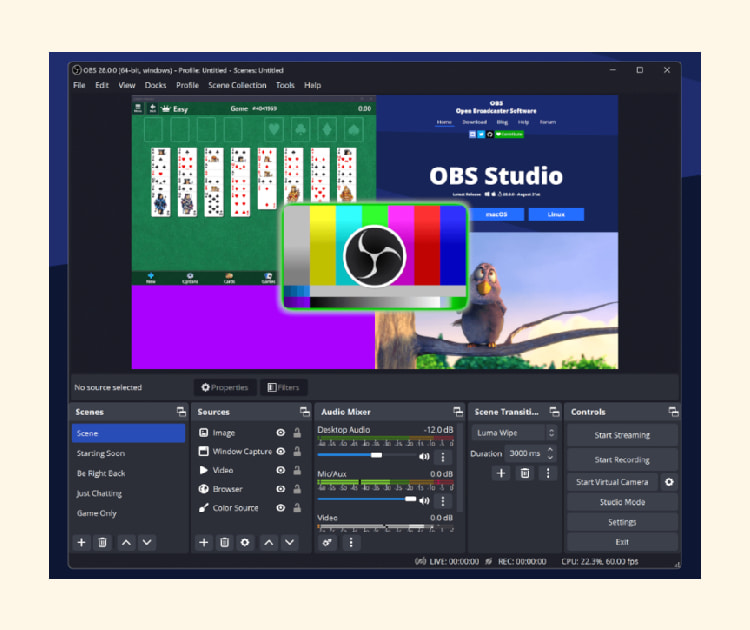
OBS Studio es una aplicación gratuita y de código abierto que proporciona muchas opciones de personalización y configuración. Puedes descargar OBS Studio desde su sitio web oficial y seguir las instrucciones de instalación y configuración.
Algunas de sus características y que lo convierten en un software de streaming interesante, son:
- Capacidad de capturar y mezclar vídeo y audio en tiempo real con excelente rendimiento.
- Crea escenas personalizadas compuestas por múltiples fuentes, como la captura de ventanas, imágenes, texto, cámaras web, tarjetas de captura y más.
- Transiciones personalizables entre cada escena.
- Soporte para múltiples pantallas.
- Compatibilidad con YouTube, Facebook Live y otros.
- Compatibilidad con plataformas como Windows, Mac y Linux.
Streamlabs OBS: emite en tiempo real y gana espectadores
Otra opción popular es Streamlabs OBS. Esta aplicación también es gratuita y ofrece una interfaz fácil de usar con numerosas funciones y complementos.
Puedes descargar Streamlabs OBS desde su sitio web y seguir las instrucciones para configurarlo correctamente. Algunas de las fortalezas a destacar de esta opción son:
- Configuración sencilla y rápida para empezar a transmitir.
- Personalización avanzada con distintos temas, widgets y elementos gráficos para mejorar la apariencia visual.
- Herramientas interactivas para comunicarte con tu audiencia.
- Integración con Streamlabs Merch Store para ayudarte a generar ingresos durante tus retransmisiones.
- Graba y edita los vídeos después.
- Streaming en multiplataforma en su versión de pago para hacer directos simultáneamente en Twitch, YouTube y Facebook.
XSplit: transmite en vivo con una personalización ilimitada
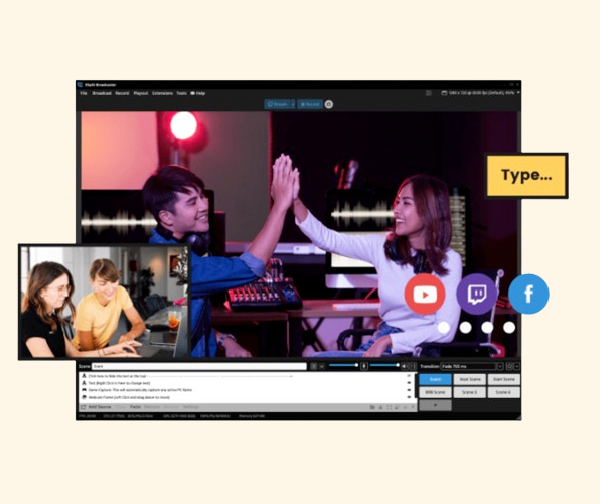
XSplit es otro programa de streaming muy utilizado. Ofrece una versión gratuita con características limitadas y una versión de pago con funciones adicionales.
Dentro de lo que nos llama la atención de este software destaca:
- Interfaz amigable para los usuarios.
- Amplia variedad de opciones para la grabación y transmisión.
- Interacción con el cliente las 24 h.
- Transiciones que mejoran la calidad de la producción.
- Mejoras y actualizaciones regulares del software.
- Permite el streaming simultáneo en varias plataformas.
Twitch Studio: el software oficial de Twitch
Twitch Studio era el software propio de Twitch desarrollado con el objetivo de ayudar a los creadores de contenido en sus directos.
Se trataba de un servicio gratuito que ofrecía la plataforma, pero que debido al poco uso que los usuarios hacían de ello, el 30 de mayo de 2024, dejó de funcionar.
En la actualidad, Twitch Studio es una plataforma que pone a disposición de los usuarios diferentes herramientas de streaming recomendadas para hacer directos en Twitch.
Cómo configurar OBS para hacer directos en Twitch
Vamos a ver paso a paso cómo comenzar un directo, pasos aplicables, con ligeros cambios, a los softwares de los comentados:
- Descarga el programa en tu ordenador e inicia OBS Studio.
- Una vez dentro, busca el botón «File» o «Archivo» en la barra de herramientas. A continuación, selecciona «Stream».
- En el menú que se abre, elige «Twitch» dentro de la pestaña «Service».
- Selecciona el botón «Connnect Account» o «Conectar cuenta» para iniciar sesión con tu cuenta de Twitch.
- Otra opción es seleccionar el botón «Get Stream Key» u «Obtener clave de transmisión». Se abrirá tu cuenta de Twitch y podrás copiar y pegar la clave.
- Vuelve al menú principal de OBS y en «Source» o «Fuente», selecciona [+] y elige una fuente de vídeo.
- Una vez configurada la fuente, haz clic en «Start Streaming» para iniciar tu video en directo en Twitch.
Cómo preparar y optimizar tu stream
Hacer un directo exitoso no es solo darle al botón de «Iniciar transmisión». Hay todo un proceso previo de preparación y optimización que marcará la diferencia entre un stream amateur y uno profesional.
Cómo preparar tu transmisión paso a paso
La preparación es la clave para que todo salga rodado cuando estés en directo. Te recomendamos seguir este checklist pre-directo cada vez que vayas a streamear:
Antes de encender el ordenador:
- Organiza tu espacio físico y asegúrate de que tu fondo sea presentable si usas cámara.
- Coloca tu iluminación y comprueba que te ves bien en la webcam.
- Ten agua o bebida cerca, porque hablar durante horas seca la garganta.
Checklist técnico:
- Verifica tu conexión a Internet: Haz un test de velocidad rápido para asegurarte de que tu subida es estable.
- Abre tu software de streaming (OBS, Streamlabs, etc.) y comprueba que todas las escenas funcionan correctamente.
- Prueba tu audio: Habla en el micrófono y verifica que la barra de audio se mueve. Ajusta los niveles para que tu voz esté por encima del sonido del juego.
- Comprueba tu cámara: Si usas webcam, asegúrate de que el enfoque es correcto y la iluminación te favorece.
- Revisa las fuentes: Comprueba que la captura de juego funciona, que los overlays se ven correctamente y que las alertas están conectadas.
Antes de darle a «Iniciar»:
- Configura el título, categoría y etiquetas en tu Panel de control del creador de Twitch. Un título atractivo puede marcar la diferencia en cuánta gente entra.
- Cierra aplicaciones innecesarias que consuman CPU, RAM o ancho de banda (navegadores con muchas pestañas, descargas, actualizaciones).
- Activa el modo «No molestar» en Windows o Mac para evitar notificaciones molestas en pantalla.
- Promociona tu directo: Lanza un tweet, publica en tu Discord o Instagram Stories avisando de que vas a empezar.
Un truco profesional es usar una escena de «Starting Soon» con cuenta atrás de 5 minutos mientras la gente va entrando, en lugar de empezar abruptamente. Esto te da tiempo para hacer los últimos ajustes y permite que se acumule algo de audiencia antes de empezar.
Cómo ajustar la calidad del stream (resolución, bitrate, FPS)
Los tres pilares de la calidad visual de tu stream son la resolución, el bitrate y los FPS (fotogramas por segundo). Encontrar el equilibrio perfecto entre estos tres elementos es fundamental.
Resolución de emisión: La resolución determina cuántos píxeles tiene tu imagen. Las opciones más comunes son:
- 1080p (1920×1080): Ofrece la máxima nitidez, pero exige más ancho de banda y hardware.
- 720p (1280×720): Es el estándar para la mayoría de streamers y ofrece un excelente equilibrio entre calidad y rendimiento.
Si tu PC es potente y tienes buena conexión (6+ Mbps de subida estables), puedes ir a 1080p. Si no, es mejor quedarse en 720p para garantizar estabilidad. En OBS, ajustas esto en Ajustes > Vídeo > Resolución de Salida.
Fotogramas por segundo (FPS): Los FPS determinan la fluidez del movimiento:
- 60 FPS: Movimiento ultra-fluido, ideal para juegos de acción rápida, shooters o carreras.
- 30 FPS: Suficiente para contenido más pausado como juegos de estrategia, charlas o IRL.
El truco está en que 60 FPS consume aproximadamente el doble de datos que 30 FPS. Por eso, a veces es preferible 720p a 60fps que 1080p a 30fps, dependiendo de tu contenido.
Bitrate (Tasa de Bits): El bitrate es la cantidad de datos que envías por segundo, y es probablemente el ajuste más importante. Twitch recomienda estas configuraciones:
| Resolución | FPS | Bitrate Recomendado |
| 1080p | 60 | 6000 kbps |
| 1080p | 30 | 4500 kbps |
| 720p | 60 | 4500 kbps |
| 720p | 30 | 3000 kbps |
Importante: No pongas un bitrate superior a tu velocidad de subida. Si tienes 6 Mbps de subida, no configures 6000 kbps exactos; deja margen (unos 5000 kbps) para evitar saturación y cortes.
En OBS, configuras esto en Ajustes > Salida > Bitrate de vídeo. Asegúrate también de poner:
- Control de tasa: CBR (Constant Bitrate)
- Intervalo de fotogramas clave: 2 segundos (requisito de Twitch)
- Codificador: NVENC si tienes tarjeta NVIDIA, o x264 en «veryfast» si usas CPU
Haz siempre pruebas antes de tu primer directo oficial. Observa si hay pixelación en movimientos rápidos (señal de bitrate insuficiente) o si tu PC va saturado (baja resolución o FPS). El objetivo es encontrar el punto exacto donde todo funcione con fluidez.
Cómo promocionar tu stream y ganar visibilidad en Twitch
Aquí viene la verdad incómoda: Twitch no tiene un algoritmo de descubrimiento potente. A diferencia de YouTube o TikTok, donde un vídeo puede hacerse viral de la noche a la mañana, en Twitch el crecimiento orgánico es muy lento.
Por eso, la clave para crecer en Twitch está en promocionarte fuera de Twitch.
- Estrategia de contenido multiplataforma: La táctica más efectiva en 2025 es crear contenido corto para plataformas de descubrimiento:
- TikTok: Corta los mejores momentos, highlights graciosos o jugadas épicas de tus directos y súbelos como clips de 15-60 segundos.
- YouTube Shorts: Exactamente la misma estrategia. Los Shorts tienen mucho alcance orgánico.
- Instagram Reels: Funciona especialmente bien si tu contenido tiene un componente visual fuerte.
Estos clips actúan como «anzuelos» que atraen gente a tu canal de Twitch. Cuando un clip se hace viral (aunque sea modestamente), puedes ganar decenas o cientos de seguidores nuevos que luego vendrán a tus directos.
- Dentro de Twitch: Aunque el descubrimiento interno es limitado, hay cosas que puedes hacer:
- Título, categoría y etiquetas correctas: Antes de cada directo, pon un título descriptivo y atractivo. La categoría debe ser exacta (el juego que estás jugando) y usa etiquetas relevantes como «Español», «Principiante», «Speedrun», etc.
- Elige juegos estratégicamente: Streamear Fortnite o LoL te dejará al fondo de 10.000 canales. A veces, juegos de nicho o recién lanzados tienen menos competencia y más posibilidades de aparecer en las primeras posiciones.
- Networking y raids: Haz amigos con otros streamers de tu tamaño. Al terminar tu directo, haz un «raid» a otro canal pequeño, pasándole tus espectadores. Muchos te devolverán el favor. Es la forma más orgánica de crecer en Twitch.
Redes sociales y comunidad:
- Twitter/X: Anuncia cada vez que vas a hacer directo. Comparte clips, interactúa con otros streamers.
- Discord: Crea un servidor para tu comunidad donde puedan charlar incluso cuando no estás en directo.
- Consistencia: Mantén un horario regular. Si la gente sabe que stremeas «lunes, miércoles y viernes a las 20h», es más probable que vuelvan.
La fórmula mágica es: Contenido de valor + Autenticidad + Presencia en múltiples plataformas + Constancia. No hay atajos, pero si lo haces bien, poco a poco verás crecer tu comunidad.
Preguntas frecuentes sobre cómo hacer un directo en Twitch
01¿Es posible hacer un directo privado en Twitch?
Sí, en Twitch es posible hacer directos privados para suscriptores. Es una forma de crear contenido exclusivo para tus seguidores más fieles, premiando su compromiso con tu canal y tus videos.
Es muy sencillo, cuando estés configurando el directo, selecciona la audiencia a la que va dirigido y habilita los permisos o autorizaciones que prefieras para el chat. Para poder iniciar un directo para suscriptores o privado tendrás que cumplir tres requisitos:
1. Ser socio de Twitch.
2. Haber trasmitido en directo al menos 90 días como socio
3. No haber incumplido ninguna directriz de la comunidad en los últimos 90 días.
No obstante, debes tener en cuenta que el resto de los usuarios podrán acceder a una pequeña previsualización del directo privado.
02¿Cómo hacer un directo en Twitch y YouTube al mismo tiempo?
Transmitir en directo en Twitch y YouTube de forma simultánea es posible utilizando un software de retransmisión. Puedes utilizar algunos de los programas que ya hemos comentado como OBS, pero el proceso es similar en todos ellos:
1. Configura tus fuentes de vídeo y audio como lo harías normalmente
2. Inicia un Streaming y vincula el directo con tus cuentas de YouTube y Twitch.
3. Conecta tus cuentas de Twitch y YouTube como servicios de destino.
4. Busca la configuración RTPM y ahí es donde encontrarás las “Claves de stream o transmisión”
5. Ingresa las «Claves de transmisión» proporcionadas por cada plataforma
6. Configura el resto de los ajustes y la calidad de emisión.
7. Por último, haz clic en «Iniciar directo».
Estos pasos pueden variar en función del software utilizado, pero con nomenclaturas diferentes, es muy similar entre ellos.
Y si, a pesar de todo, no te apetece en este momento crear directos y quieres ser un espectador, te enseñamos cómo ver Twitch con chromecast o en una Smart TV.
03¿Qué no se pueden stremear en Twitch?
Twitch tiene políticas muy claras sobre los tipos de contenido que están prohibidos en la plataforma. Conocerlas es esencial para evitar sanciones, suspensiones temporales o incluso el baneo permanente de tu cuenta.
En resumen, no puedes transmitir contenido que incluya:
1. Material pornográfico o sexualmente explícito.
2. Violencia real extrema o escenas de gore.
3. Actividades ilegales o su promoción.
4. Videojuegos incluidos en la lista de títulos prohibidos de Twitch.
5. Música o vídeos con derechos de autor sin la debida autorización.
6. Discursos de odio, acoso o cualquier forma de discriminación.
7. Autolesiones, consumo de drogas o conductas peligrosas.
Si tienes dudas sobre si algo es permitido, lo mejor es consultar las Directrices de la comunidad de Twitch o, en caso de duda, simplemente no hacerlo. Más vale prevenir que perder tu cuenta por una infracción.
04¿Cuántos seguidores se necesitan para hacer live en Twitch?
No necesitas tener ningún seguidor para hacer directos en Twitch. A diferencia de otras plataformas, cualquier usuario con una cuenta verificada puede empezar a transmitir de inmediato, incluso si tiene cero espectadores.
Aunque Twitch no exige una audiencia mínima para usar la función de emisión en vivo, la confusión suele venir del Programa de Afiliados, que sí tiene requisitos para empezar a monetizar: alcanzar 25 seguidores, emitir al menos 4 horas en 4 días distintos y mantener una media de 3 espectadores.

Responsable SEO de Lowi. Graduado en Periodismo y especializado en Marketing Digital, con postgrados en posicionamiento orgánico (SEO). En cuanto al ámbito de la redacción, estoy especialmente enfocado en investigación, edición y publicación de artículos relacionados con el sector tecnológico y gaming.