Los emotes de Twitch son una de las señas de identidad de la plataforma. Seguro que los has visto mil veces en el chat, acompañando reacciones, bromas o momentos álgidos de un directo… pero ¿sabes realmente qué son y por qué son tan importantes?
Para los streamers, los emotes van mucho más allá de lo visual: ayudan a crear comunidad, reforzar la marca del canal y premiar a los seguidores más fieles. Y claro, para que todo funcione sin cortes ni retrasos, contar con una buena conexión es clave.
Descubre aquí:
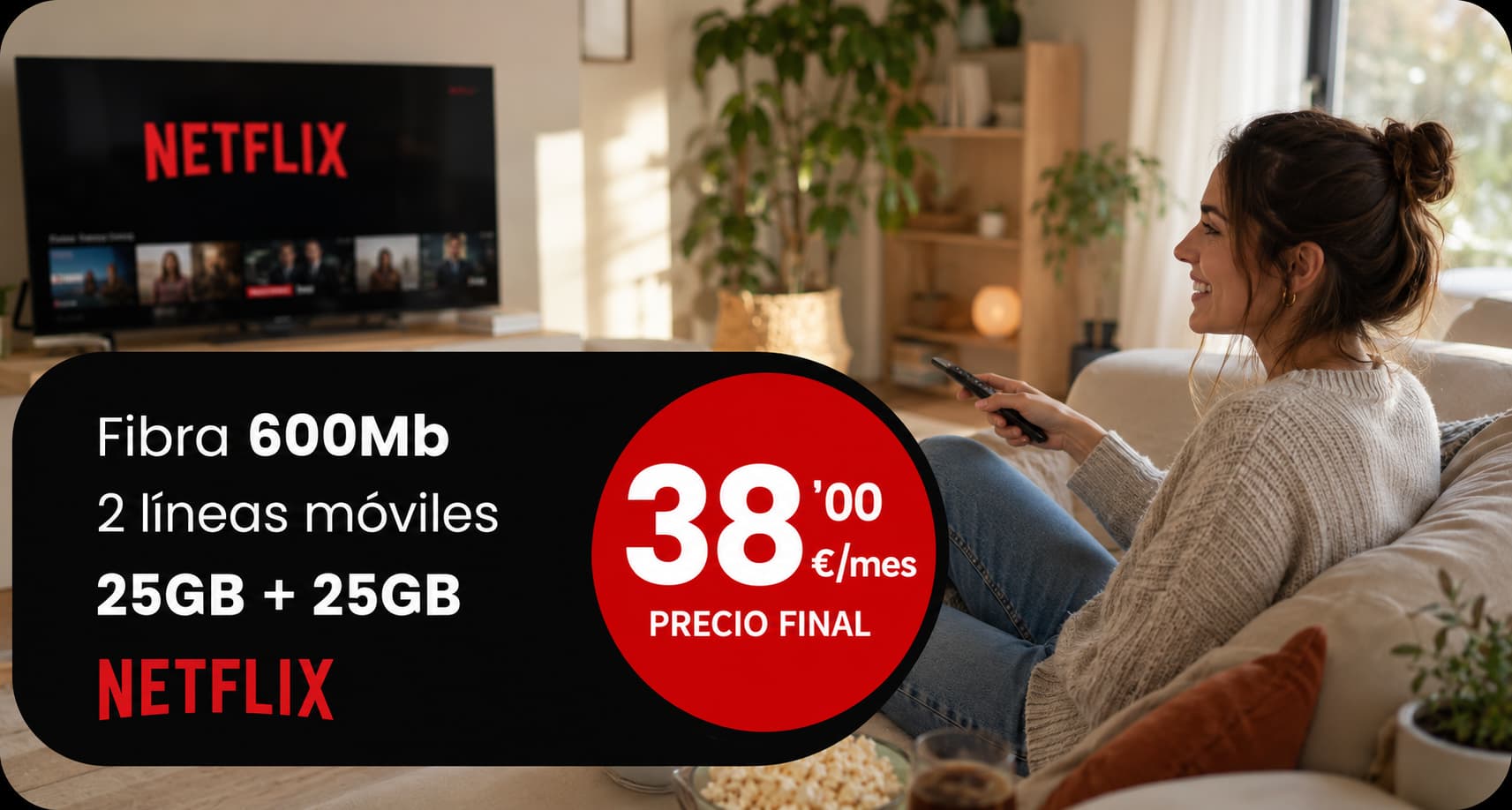
Nuestras Ofertas de Fibra y Móvil
A continuación, te contaremos qué son exactamente los emotes de Twitch, cómo crearlos paso a paso y cómo añadirlos a tu canal para empezar a usarlos cuanto antes.
¿Qué son los emotes de Twitch y por qué son clave para tu canal?
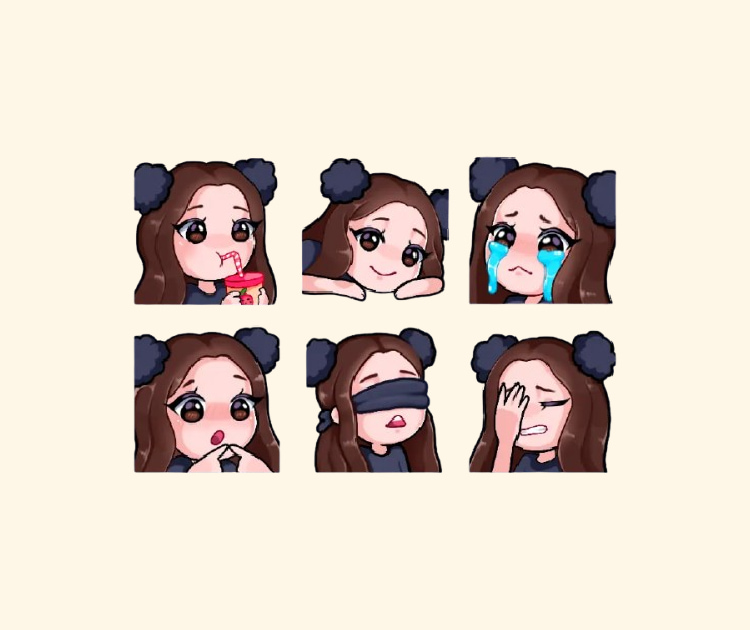
Los emotes de Twitch son imágenes o animaciones personalizadas que se utilizan en el chat de la plataforma para expresar emociones, reacciones, bromas internas o mensajes concretos.
Pueden ser globales (disponibles para todos los usuarios) o exclusivos de un canal, y su uso suele estar ligado a la suscripción o a los puntos del canal. Más adelante explicaremos en detalle cada uno de ellos.
Cuando alguien usa un emote de Twitch en tu chat, está haciendo mucho más que enviar una carita: está participando en tu cultura. Un buen set de emotes puede ser el motivo por el cual un espectador decide suscribirse.
Al fin y al cabo, a todos nos gusta sentir que pertenecemos a un club exclusivo, y tener ese icono especial que solo los «insiders» entienden es una forma de pertenencia.
Además, los emotes ayudan a que el chat sea mucho más dinámico. En momentos de máxima tensión o risas, es mucho más rápido lanzar un emote que escribir una frase larga. Si quieres profundizar en cómo funciona este ecosistema, te recomendamos echar un vistazo a nuestro artículo sobre qué es Twitch y por qué le gusta tanto a los gamers.
Tipos de emotes
En Twitch, no todos los iconos son iguales. Principalmente, nos encontramos con dos grandes grupos:
- Emotes Globales: Son los que todos los usuarios de Twitch, pueden usar en cualquier canal. Son parte de la historia de la plataforma (como PogChamp, LUL o BibleThump). No necesitas estar suscrito a nadie para usarlos.
- Emotes de canal: Son exclusivos de cada creador de contenido. Solo pueden usarlos quienes se han suscrito al canal o han desbloqueado recompensas específicas. Son la joya de la corona para personalizar tu marca personal.
Requisitos para streamers: Afiliados y socios
Aquí viene la parte importante: no todo el mundo puede subir sus propios emotes desde el primer día. Twitch tiene unas reglas de juego claras. Para empezar a desbloquear emotes de Twitch personalizados, necesitas formar parte de sus programas de creadores:
- Afiliados: Es el primer peldaño. Al convertirte en Afiliado, desbloqueas un número limitado de ranuras para emotes (que va aumentando según tus puntos de suscriptor).
- Socios (Partners): Es el nivel «pro». Tienen acceso a más ranuras desde el inicio y sus procesos de aprobación suelen ser más rápidos.
Si estás empezando y te preguntas cómo llegar a este punto, te vendrá de lujo leer nuestro artículo sobre cómo paga Twitch y revisar estos consejos para el programa de Partners.
Requisitos técnicos y formatos de emotes
Para que tus emotes se vean perfectos y no como una mancha borrosa en el chat, Twitch tiene unas especificaciones técnicas que debes cumplir sí o sí. No te agobies, que es más sencillo de lo que parece.
Dimensiones, peso máximo y formatos (PNG y GIF)
Twitch ha simplificado mucho las cosas en los últimos años, pero estos son los básicos:
- Formato de imagen: Para emotes estáticos, el formato debe ser PNG con fondo transparente. Nada de fondos blancos que queden mal en el modo oscuro de Twitch.
- Formato de animación: Si quieres animar emotes de Twitch, el formato debe ser GIF.
- Peso máximo: Los archivos no deben superar los 1 MB.
- Resolución: Lo ideal es trabajar con imágenes cuadradas.
Modo de ajuste automático vs. Modo manual
Este es un punto clave que a veces genera confusión. Twitch te ofrece dos caminos:
- Ajuste automático: Subes una sola imagen cuadrada de alta resolución (entre 112x112px y 4096x4096px) y la plataforma se encarga de redimensionarla por ti. Es la opción más rápida y la que recomendamos en si no quieres complicaciones.
- Modo manual: Si eres un perfeccionista del diseño, puedes subir tú mismo las tres medidas requeridas: 28x28px, 56x56px y 112x112px. Esto te asegura que el emote se vea nítido hasta en el tamaño más pequeño.
Recuerda que todos los emotes pasan por un proceso de revisión para asegurar que cumplen las normas de la comunidad (nada de contenido ofensivo, copyright o violencia).
Cómo crear emotes para Twitch: Herramientas recomendadas
Crear emotes para Twitch es mucho más fácil de lo que parece. No necesitas ser diseñador ni dominar Photoshop, hoy existen herramientas pensadas para que cualquiera pueda crear emotes atractivos, funcionales y listos para usar en el chat.
Diseño con IA Generativa, Canva y Kittl
A la hora de diseñar emotes, puedes optar por soluciones automáticas con inteligencia artificial o por editores visuales más clásicos, según el nivel de personalización que busques y el tiempo que quieras invertir. Existen estas herramientas para crear emotes para Twitch:
- Canva: Es el rey de la sencillez. Tienen plantillas específicas para Twitch. Solo tienes que buscar: «Twitch emote», personalizarlo con tus colores o tu cara, y descargar el PNG transparente (necesitarás la versión Pro para el fondo transparente, o usar un borrador de fondos gratuito online).
- Kittl: Una herramienta emergente con diseños muy profesionales y fuentes increíbles que le darán un toque único a tus emotes de chat.
- IA Generativa: Herramientas como Midjourney o DALL-E pueden ayudarte a generar ideas o bases para tus iconos. Solo tienes que describir lo que quieres (ejemplo: router de fibra óptica sonriente con luces encendidas y rayos de señal saliendo, estilo cartoon colorido) y luego retocarlo.
Si buscas inspiración visual, siempre puedes darte una vuelta por Pinterest para ver qué tendencias están pegando fuerte.
Cómo animar tus emotes de Twitch
Ahora bien, ¿cómo se anima tu emote de Twitch? Los emotes animados son tendencia. Una vez tengas tu diseño, puedes usar herramientas como Adobe Express o webs específicas como EzGIF para convertir tus PNGs en pequeños GIFs con movimiento.
Como consejo, no abuses de la velocidad, ¡no queremos que a tus suscriptores les den mareos en el chat!
Las mejores extensiones de Twitch para emotes personalizados
A veces, las ranuras oficiales de Twitch se quedan cortas. Ahí es donde entran las extensiones de terceros. Son gratuitas y permiten que tu comunidad vea cientos de emotes extra. A continuación, te explicamos las más importantes.
7TV, BetterTTV (BTTV) y FrankerFaceZ (FFZ)
Para mejorar tu chat de Twitch y añadir emotes sin límites, estas son las extensiones clave que debes tener en cuenta:
- BetterTTV (BTTV): La clásica de siempre. Permite añadir emotes animados y estáticos sin ocupar tus ranuras oficiales de Twitch.
- FrankerFaceZ (FFZ): Muy parecida a BTTV, pero con aún más opciones de personalización para tu chat.
- 7TV: La más moderna y espaciosa, ideal para grandes colecciones de emotes. Actualmente, es la favorita de muchos streamers importantes.
Cómo ver emotes personalizados en el chat y en el móvil
Para que tus espectadores vean estos emotes, ellos también deben tener instalada la extensión en su navegador (Chrome, Firefox, etc.). En el móvil es un poco más «truco», ya que la app oficial no siempre los reconoce bien, pero existen navegadores y aplicaciones de terceros que permiten visualizarlos.
Dominar estas herramientas es uno de esos trucos ocultos de Twitch para controlar la plataforma que marcan la diferencia entre un novato y un pro.
Cómo añadir y gestionar tus emotes en Twitch
Una vez tengas el diseño de tu emote de Twitch listo, subirlo es muy sencillo:
- Ve a tu «Panel de Control del Creador».
- En el menú lateral, haz clic en «Recompensas de espectador -> Emoticonos».
- Elige la ranura de suscriptor donde quieras añadirlo.
- Sube tu archivo (recuerda lo del modo automático para no liarte).
- Ponle un nombre (código). Por ejemplo, si tu canal se llama «PacoStream», tu código podría ser «PacoRisa».
- ¡Dale a enviar y espera a que Twitch te dé el visto bueno!
Mientras esperas la aprobación, ¿por qué no planeas tu próximo directo? Aprende cómo hacer un raid en Twitch es ideal para mover a tu gente a otros canales una vez termines.
Dónde descargar emotes de Twitch gratis y legales
Si no te ves con ánimos de diseñar, puedes descargar emotes de Twitch ya hechos. Eso sí, asegúrate de que sean legales y tengan permiso de uso. Te recomendamos:
- Twitch Graphics: Muchas webs ofrecen packs gratuitos básicos.
- Gumroad: Muchos artistas dejan algunos de sus trabajos de forma gratuita para que los pruebes.
- Comunidades de Discord: A menudo, artistas emergentes comparten recursos gratis para darse a conocer.
Recuerda que usar contenido ajeno sin permiso no está bien. Si puedes, apoya a los artistas locales.
Crear y gestionar tus propios emotes de Twitch puede parecer complicado al principio, pero como has visto, con las herramientas adecuadas y siguiendo los pasos correctos, cualquiera puede darle vida a su chat y reforzar su comunidad.
Desde diseñarlos con IA o editores como Canva hasta animarlos y subirlos a tu canal, cada emote es una forma de expresarte y conectar con tus seguidores.
Si quieres sacar aún más partido a tus suscripciones y ventajas en Twitch, puedes aprender aquí cómo suscribirte en Twitch con Amazon Prime.
Con esto, tu canal estará listo para destacar con emotes únicos, divertidos y legales, mientras tu comunidad disfruta de cada directo sin perderse nada.
Preguntas frecuentes sobre Emotes de Twitch
01¿Puedes tener emotes en Twitch sin afiliado?
Oficialmente, no puedes subir emotes propios a Twitch si no eres Afiliado o Socio. Sin embargo, puedes usar extensiones como BetterTTV o 7TV para que tu comunidad los vea sin necesidad de tener el rango oficial.
02¿Cuánto tardan en aprobar emotes en Twitch?
Depende. Si eres nuevo, puede tardar entre 24 y 48 horas. Si ya eres un Partner con buena reputación, a veces la aprobación es casi instantánea.
03¿Para qué sirve BetterTTV?
BetterTTV (BTTV) es una extensión de navegador para Twitch que mejora la experiencia del chat y ofrece funciones que la plataforma por sí sola no incluye.
Con ella puedes añadir emotes extra, tanto animados como estáticos, que no ocupan las ranuras oficiales de Twitch, y usar emotes creados por otros canales o por la comunidad.
También permite personalizar el chat, con opciones como ocultar mensajes de usuarios bloqueados, resaltar tu propio nombre o aplicar filtros de spam. Además, ofrece ajustes como alertas de menciones, colores de nombre personalizados y atajos de teclado para facilitar la interacción.

Como tu operador SIMPLE, Lowi se especializa en brindar soluciones simples y eficaces en telecomunicaciones. Nuestro enfoque siempre se ha centrado en la innovación de nuestros servicios de fibra y móvil, así como en ofrecer la mejor atención para todos nuestros clientes. En este Blog, redactores especializados de Lowi compartimos nuestra experiencia en el sector tecnológico y de las telecomunicaciones, para mantenerte siempre conectado y al tanto de lo mejor del sector "techie" de una forma simple.