
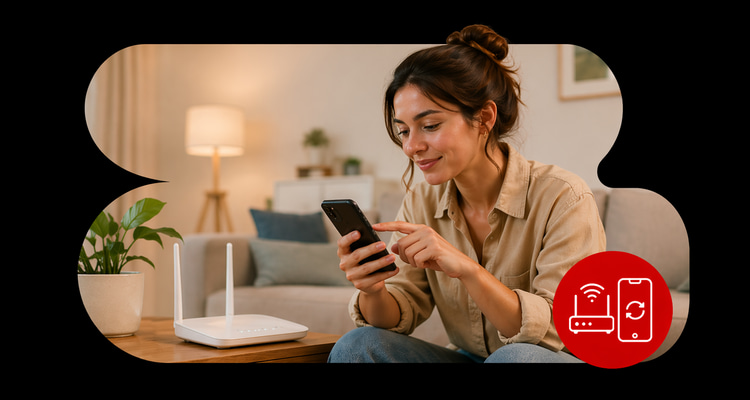
Imagina que estás tranquilamente en el sofá viendo tu serie favorita, el capítulo llega al momento más emocionante y, de repente, aparece el temido circulito de carga. El WiFi ha decidido tomarse un descanso. En ese momento, la pereza de levantarse a buscar el router, pelearse con los cables y encontrar el botón de encendido es real.
Pero, ¿y si te dijera que no hace falta que te muevas? Hemos preparado esta guía para que aprendas a reiniciar el router desde el móvil. Porque sí, se puede, es fácil y te ahorrará más de un paseo por el pasillo.
Y si además quieres mejorar tu conexión en casa desde la base, puedes echar un vistazo a nuestra fibra, pensada para que disfrutes de internet sin complicaciones. Conoce aquí nuestras:
¿Se puede reiniciar el router desde el móvil?
Sí. No solo se puede, sino que en muchos casos es hasta más recomendable que hacerlo a lo «bruto» desenchufando el cable.
Tienes principalmente dos formas de hacerlo:
- Mediante la App Mi Lowi: Si eres de los nuestros, esta es la opción más rápida y sencilla.
- Mediante la interfaz web: Accediendo a la IP del router desde el navegador de tu móvil (Chrome, Safari, etc.).
Eso sí, hay un detalle importante. Para entrar en la interfaz web del router, tu móvil debe estar conectado a la red WiFi del propio router. Si estás usando datos móviles, no podrás acceder al panel interno en condiciones normales.
Es importante aclarar una cosa antes de seguir: no es lo mismo reiniciar que resetear.
- Reiniciar: Es como darle una siesta corta al router. Se apaga y se vuelve a encender, limpiando errores temporales, pero manteniendo toda tu configuración (nombre de la red, contraseña, etc.) intacta.
- Resetear: Esto es «volver a nacer». Borra todo y deja el router como cuando salió de la caja. Solo te lo recomendamos en casos extremos.
Si lo que buscas es solucionar un problema puntual de velocidad, lo que necesitas es un reinicio. Y para eso, tu móvil es el mando a distancia perfecto. Si notas que la conexión no va como debería, quizás te interese echar un ojo a nuestros consejos sobre internet lento y sus soluciones.
Cómo reiniciar el router desde el móvil con la app Mi Lowi
Nuestra app no solo sirve para ver cuántos gigas te quedan o para compartir megas con tus amigos, también es una herramienta de soporte técnico en tu bolsillo.
Para reiniciar el router desde el móvil usando nuestra app, los pasos son muy intuitivos:
- Abre la app Mi Lowi (si no la tienes, ya estás tardando en descargarla, que es gratis).
- Identifícate con tus claves.
- Busca la sección dedicada a tu Fibra.
- Dentro de las opciones de configuración de tu router, verás un botón o apartado específico para el mantenimiento.
- Selecciona la opción de Reiniciar router.
El sistema enviará una señal a tu equipo y este se reiniciará automáticamente. Es la forma más «limpia» de hacerlo, ya que no tocas configuraciones internas sensibles. Si tienes dudas específicas sobre tu modelo, puedes consultar más detalles en nuestra sección de asistencia para reiniciar el router de Lowi.
Cómo reiniciar el router desde el navegador del móvil (sin app)
Si no tienes la app a mano o usas un router que no es el oficial de Lowi, no te preocupes. Puedes entrar en el interior de tu WiFi usando el navegador de tu smartphone (da igual si es Android o iPhone). Este método suele funcionar en la mayoría de routers, siempre que estés conectado a la red WiFi y tengas las claves de administrador.
Acceder a la IP del router (192.168.1.1 o 192.168.0.1)
Para entrar en el panel de control, necesitas una dirección IP. La mayoría de los routers del mercado utilizan una de estas dos:
- 192.168.1.1
- 192.168.0.1
Para acceder, solo tienes que abrir Chrome o Safari en tu móvil y escribir esos números en la barra de direcciones (donde sueles escribir las webs). Si no funcionan, puedes mirar la pegatina que hay debajo de tu router, donde suele venir indicada la «Default Gateway» o IP de acceso.
Si quieres saber más sobre este proceso técnico, te explicamos cómo entrar en la configuración del router de forma detallada.
Iniciar sesión en el panel del router
Una vez que metas la IP, verás una pantalla que te pide un nombre de usuario y una contraseña. ¡Ojo! No es la contraseña del WiFi (la que les das a tus amigos), sino la de administrador.
- Si nunca la has cambiado, suele estar en la pegatina debajo del router.
- Combinaciones habituales son: «admin/admin», «admin/1234» o simplemente dejar la contraseña en blanco.
- Consejo: Si consigues entrar, aprovecha para cambiar esa contraseña de administrador por una más segura. ¡La seguridad lo es todo!
Buscar la opción de reinicio (Reboot / Reiniciar)
Dentro del panel, la interfaz puede variar según el modelo de router, pero no te asustes por tanto menú. Normalmente, la opción de reinicio está en:
- Management (Gestión)
- System Tools (Herramientas del sistema)
- Maintenance (Mantenimiento)
Busca un botón que diga «Reboot» o «Reiniciar». Al pulsar, el móvil te pedirá confirmación. Aceptas, y verás cómo las luces de tu router empiezan a parpadear. En un par de minutos, volverás a tener internet.
Cómo reiniciar el router con Google Home (routers Nest y Google Wifi)
Si eres de los que tiene una casa con dispositivos inteligentes y usas sistemas como Google Nest WiFi o Google Wifi, la cosa es todavía más moderna. No necesitas IPs ni entrar en menús complicados.
Estos son los pasos:
- Abre la app Google Home en tu móvil.
- Toca en el icono de WiFi.
- Entra en Configuración de red.
- Dale a Reiniciar red.
Esto reiniciará todos los puntos de acceso que tengas en casa de una sola vez. Es súper cómodo si tienes una casa grande con varios repetidores.
Diferencia entre reiniciar y resetear el router
Este es el punto donde más gente mete la pata, por eso, para evitarte dramas innecesarios, es vital entender que reiniciar es inofensivo, pero resetear tiene consecuencias.
- Reiniciar (Reboot): Es lo que hemos explicado arriba. Apagar y encender. Los problemas de «mi móvil no se conecta» o «el WiFi va lento» suelen solucionarse con esto. No borras nada.
- Resetear (Reset): Esto se hace normalmente apretando un botoncito minúsculo (muchas veces necesitas un clip o un palillo) durante varios segundos. ¡Cuidado! Si haces esto, el router olvidará el nombre que le pusiste a tu red WiFi y la contraseña personalizada. Volverá a los valores de fábrica.
Si no tienes a mano la pegatina original del router con la clave de fábrica, no le des al botón de Reset a menos que sea tu última opción. Si el WiFi sigue sin funcionar tras un reinicio normal, mejor lee qué hacer si no te funciona el WiFi antes de borrarlo todo.
¿Cuándo debo reiniciar el router desde el móvil?
No hace falta esperar a que el router explote para reiniciarlo. Hay señales claras de que tu equipo necesita un respiro:
- Lentitud inesperada: Si ayer descargabas archivos volando y hoy parece que vas con un módem de los años 90.
- Cortes constantes: Si la conexión va y viene como si estuviera jugando al escondite.
- Saturación de dispositivos: Si tienes conectados el móvil, la tablet, la tele, el portátil y hasta la nevera inteligente, el router puede «estresarse» y dejar de asignar IPs correctamente.
- Conflictos de IP: Cuando dos dispositivos intentan usar el mismo «camino» para salir a internet y se chocan.
- Después de un apagón: A veces, tras un corte de luz, el router arranca «atontado». Un reinicio manual desde el móvil lo pone en orden.
Si ves que estos problemas son muy frecuentes, quizás el problema no es el router, sino que necesitas una conexión más potente. Pásate a ver nuestra oferta de solo fibra y olvídate de líos.
Reiniciar el router físicamente: cuándo hacerlo como último recurso
Si no te funciona ninguno de los pasos anteriores de reiniciar el router desde el móvil, no te va a quedar otra que levantarte del sofá. ¿Cómo hacerlo? Te lo contamos a continuación.
Desenchufar el router: cuántos segundos esperar y por qué
No vale con quitar y poner el cable en un segundo. Hay una regla de oro en el mundo del soporte técnico: la regla de los 30 segundos.
- Desenchufa el cable de corriente del router.
- Espera al menos 30 segundos.
- ¿Por qué tanto tiempo? Porque los condensadores del router (unas piezas que almacenan energía) tardan un poco en descargarse del todo. Si lo enchufas demasiado rápido, el equipo puede que no se apague completamente y el error persista.
- Vuelve a enchufar y espera unos 2 o 3 minutos hasta que todas las luces (especialmente la de «Internet» o el icono del mundo) se queden fijas.
Si después de este reinicio el WiFi sigue sin ponerse las pilas, recuerda que nuestro equipo de soporte está siempre listo para echarte una mano de forma clara y directa. ¡Ahora ya puedes volver a lo tuyo y seguir navegando a toda velocidad!
Preguntas frecuentes sobre cómo reiniciar el router desde el móvil

Como tu operador SIMPLE, Lowi se especializa en brindar soluciones simples y eficaces en telecomunicaciones. Nuestro enfoque siempre se ha centrado en la innovación de nuestros servicios de fibra y móvil, así como en ofrecer la mejor atención para todos nuestros clientes. En este Blog, redactores especializados de Lowi compartimos nuestra experiencia en el sector tecnológico y de las telecomunicaciones, para mantenerte siempre conectado y al tanto de lo mejor del sector "techie" de una forma simple.