
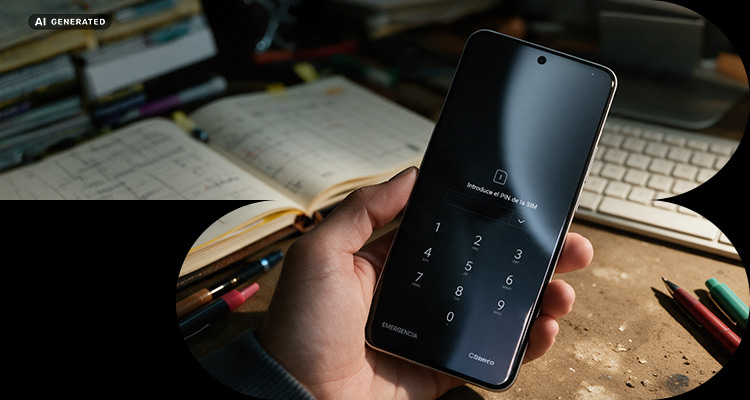
¿Quieres cambiar el PIN de tu tarjeta SIM para proteger mejor tu línea o sustituir el código que viene por defecto? Es un proceso sencillo que puedes realizar desde los ajustes de tu móvil, tanto si tienes un Android como un iPhone. Antes de empezar, ten en cuenta que necesitas conocer el PIN actual para poder establecer uno nuevo.
En Android, busca «Bloqueo de la tarjeta SIM» dentro de Seguridad o Privacidad. En iPhone, accede a Ajustes > Datos móviles > PIN de la SIM. En ambos casos, pulsa «Cambiar PIN», introduce el código actual y escribe dos veces el nuevo para confirmarlo. La ruta puede variar según la marca y la versión del sistema.
El cambio tarda menos de un minuto, pero conviene hacerlo sin prisas. No pruebes códigos al azar: después de tres PIN incorrectos, la línea queda bloqueada y tendrás que introducir el PUK. Si también agotas los intentos del PUK, la SIM puede quedar bloqueada de forma definitiva.
Cambiar el PIN no modifica tu número, tu tarifa ni los contactos del teléfono. Solo sustituye el código que protege la tarjeta física o el perfil eSIM cuando reinicias el dispositivo. Si además estás buscando una línea sencilla y sin permanencia, puedes consultar nuestras tarifas móviles.
Descubre nuestras Tarifas Móviles sin permanencia
Qué es el PIN de la SIM y en qué se diferencia del PIN del móvil
El PIN de la SIM es un número de identificación personal asociado a la línea. Su función es impedir que otra persona use esa tarjeta para llamar, enviar mensajes o conectarse con datos móviles si la coloca en otro dispositivo. La SIM suele llegar con un código inicial impreso en el soporte de plástico o en la documentación del operador, después puedes personalizarlo.
Por eso, cuando se habla del PIN de la tarjeta SIM, no se está hablando del código de desbloqueo de pantalla. Aunque ambos pueden tener cuatro o más cifras, protegen elementos distintos:
• PIN de la SIM: protege la línea y viaja con la SIM. Se solicita normalmente después de apagar o reiniciar el teléfono, y también al colocar la tarjeta en otro móvil.
• PIN, patrón o contraseña del móvil: protege el contenido del dispositivo, como fotos, aplicaciones y cuentas. Se configura en los ajustes de bloqueo de pantalla.
• Huella o reconocimiento facial: son métodos biométricos para desbloquear el teléfono. No sustituyen el PIN de la SIM cuando el sistema lo solicita tras un reinicio.
Así que sí, se puede cambiar el PIN de la SIM sin cambiar el PIN del móvil. También ocurre al revés, puedes cambiar el PIN del teléfono y conservar la misma clave de la tarjeta. Si quieres ampliar la parte técnica, puedes consultar aquí qué es el código PIN y dónde aparece el código inicial.
Antes de empezar, comprueba dos cosas: que la línea tiene cobertura y que recuerdas el PIN actual. Si acabas de recibir una tarjeta nueva, introdúcela y enciende el terminal. Normalmente la activación es automática. En caso de duda, revisa cómo activar una tarjeta SIM de Lowi.
Cómo cambiar el PIN de la SIM en Android
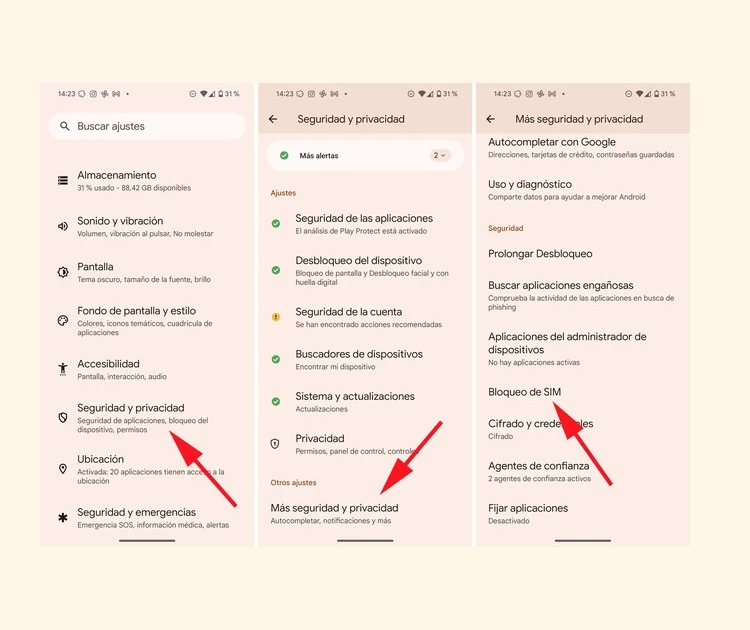
Android no usa una ruta idéntica en todos los móviles. El nombre del menú cambia según la marca, la capa de personalización y la versión, pero el proceso es el mismo. La forma más rápida suele ser abrir Ajustes y escribir «SIM», «bloqueo de SIM» o «PIN de la SIM» en el buscador.
Como guía general, sigue estos pasos:
1. Abre Ajustes en el móvil.
2. Entra en Seguridad, Seguridad y privacidad o Contraseñas y seguridad.
3. Busca Más ajustes de seguridad, Privacidad o Bloqueo de tarjeta SIM.
4. Si tienes dos líneas, elige la SIM que quieres modificar.
5. Pulsa Cambiar PIN de la tarjeta SIM.
6. Escribe el PIN actual y toca Aceptar.
7. Introduce el nuevo código y repítelo para confirmarlo.
Cuando el teléfono confirme el cambio, no hace falta reiniciar. Aun así, puedes hacerlo para comprobar que el nuevo código funciona. Guarda el PIN en un gestor de contraseñas o en un lugar seguro. No lo apuntes en una nota pegada al propio teléfono.
¿No aparece la opción? Usa el buscador de Ajustes y comprueba que el bloqueo por PIN está activado. En algunos dispositivos, «Cambiar PIN» solo se muestra si la protección de la SIM está encendida. No desactives y actives la opción repetidamente si no recuerdas la clave actual.
En Samsung
En un Samsung Galaxy reciente, la ruta habitual es Ajustes > Seguridad y privacidad > Más ajustes de seguridad > Seguridad de la tarjeta SIM. En otras versiones de One UI puede aparecer como Ajustes > Datos biométricos y seguridad > Otros ajustes de seguridad > Configurar bloqueo de SIM.
Dentro del menú, selecciona «Cambiar PIN de tarjeta SIM», escribe el código vigente y confirma el nuevo dos veces. Si el Samsung es Dual SIM, fíjate en el nombre o el número de cada línea antes de continuar, cada tarjeta mantiene su propio PIN.
Si el menú de tu modelo no coincide, busca «SIM» desde la lupa de Ajustes. Samsung cambia algunos nombres entre versiones, pero nunca deberías necesitar una aplicación externa ni marcar códigos desconocidos para cambiar la clave de la tarjeta SIM.
En Xiaomi, Redmi o POCO
En móviles Xiaomi, Redmi o POCO con MIUI o HyperOS, abre Ajustes y busca el apartado de Seguridad y privacidad. Según la versión, la ruta puede ser Ajustes > Contraseñas y seguridad > Privacidad > Bloqueo de la SIM, o Ajustes > Huellas, datos faciales y bloqueo de pantalla > Privacidad.
Selecciona la línea correcta, toca «Cambiar PIN de la tarjeta SIM», introduce la clave actual y escribe la nueva dos veces. En un teléfono Dual SIM, repite el proceso por separado si quieres cambiar el PIN de ambas tarjetas.
Si no encuentras el menú, escribe «PIN» en el buscador interno. Evita confundir «Cambiar PIN de pantalla» con «Cambiar PIN de tarjeta SIM», ya que el primero protege el Xiaomi y el segundo protege la línea móvil.
Cómo cambiar el PIN de la SIM en iPhone
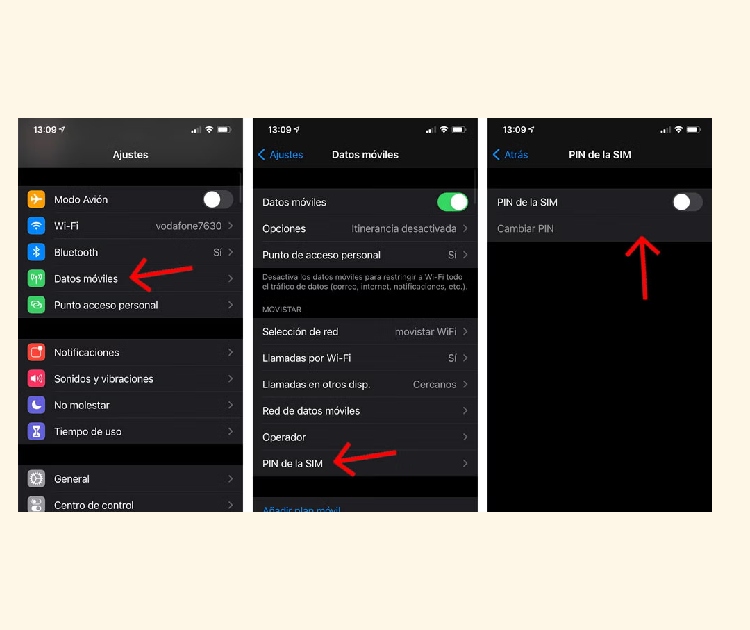
En iPhone, Apple reúne esta opción dentro de los ajustes de la línea móvil. El recorrido es corto:
1. Abre Ajustes.
2. Entra en Datos móviles.
3. Si utilizas Dual SIM, selecciona la línea que quieres gestionar.
4. Pulsa PIN de la SIM.
5. Toca Cambiar PIN.
6. Introduce el PIN actual y, después, escribe dos veces el nuevo.
En algunas versiones o regiones, el apartado puede aparecer como Ajustes > Datos móviles > SIM o como Ajustes > Red móvil. Si usas un iPad con datos móviles, la opción equivalente está dentro de la configuración de datos móviles.
No confundas este código con el código de desbloqueo del iPhone. Cambiar el PIN de la tarjeta SIM no altera Face ID, Touch ID ni el código que utilizas para abrir el dispositivo. Si introduces un PIN incorrecto varias veces, deja de probar y localiza el PUK antes de continuar.
Qué pasa si tienes una eSIM
Una eSIM es una SIM digital integrada en el dispositivo. No hay una pieza de plástico que extraer, pero la línea puede seguir protegida con un PIN. En otras palabras, el proceso para cambiar el PIN suele ser prácticamente igual: seleccionas el perfil eSIM en los ajustes de datos móviles y entras en la opción de seguridad de la SIM.
En iPhone, ve a Ajustes > Datos móviles, elige el plan eSIM y pulsa «PIN de la SIM». En Android, abre Ajustes > Conexiones o Redes móviles > Administrador de SIM, selecciona la eSIM y busca el bloqueo de SIM. Los nombres pueden cambiar según el fabricante.
El PIN de la eSIM no es el código QR de activación. El QR sirve para descargar e instalar el perfil, el PIN protege su uso. Tampoco debes eliminar el perfil para intentar cambiar la clave, porque podrías necesitar un nuevo código de activación para recuperarlo.
Si quieres entender mejor la diferencia entre una tarjeta física y un perfil digital, consulta aquí qué es una eSIM. Y si tu móvil es compatible y prefieres evitar la tarjeta de plástico, puedes revisar nuestra eSIM y su proceso de solicitud.
Descubre la eSIM de Lowi y gestiona tu línea sin tarjeta física
Qué hacer si bloqueas la tarjeta SIM (código PUK)
Si escribes mal el PIN más de tres veces, la SIM se bloquea y el teléfono solicita el PUK. Este código de ocho cifras es una segunda llave de seguridad. No intentes adivinarlo porque el PUK no se puede cambiar y cada tarjeta tiene el suyo.
Aviso importante: Lowi indica que dispones de hasta diez intentos para introducir el PUK. Si los agotas, la SIM se bloquea y necesitarás un reemplazo. Por eso, cuando aparezca la pantalla del PUK, detente y busca el dato correcto antes de tocar nada.
Puedes localizarlo de estas formas:
• Revisa el soporte de plástico en el que venía la SIM: suele mostrar juntos el PIN y el PUK.
• Si eres cliente de Lowi: entra en la app Mi Lowi o en tu área de cliente, abre la configuración de la línea y accede al apartado de la SIM.
• Si no puedes entrar: contacta con atención al cliente para que verifiquen que eres la persona titular.
En nuestro glosario tienes una explicación de qué es el código PUK y una guía para saber o recuperar el PUK de Lowi. Cuando introduzcas el PUK correcto, el teléfono te pedirá crear y confirmar un PIN nuevo.
Si la pantalla no acepta el PUK, comprueba que corresponde a esa SIM y no a una tarjeta antigua. En líneas Dual SIM es fácil mezclar soportes. No sigas probando hasta confirmar el número de línea o el identificador de la tarjeta.
Consejos para elegir un buen PIN
Un buen PIN debe resultarte fácil de recordar, pero difícil de adivinar para otra persona. No hace falta complicarlo hasta el punto de olvidarlo, basta con evitar patrones evidentes y guardarlo de forma segura.
• No uses «1234», «0000», cuatro cifras iguales ni secuencias como «2580».
• Evita tu año de nacimiento, los últimos números del teléfono o una fecha pública.
• No reutilices el mismo PIN del móvil, de la tarjeta bancaria o de otros servicios.
• Memoriza el código y guarda una copia en un gestor de contraseñas protegido.
• Si compartes el dispositivo, no digas el PIN en voz alta ni lo envíes por mensajería.
• Antes de cambiar la clave, localiza el PUK para tener un plan de recuperación.
La seguridad no depende solo de la complejidad. También importa que mantengas activado el bloqueo de pantalla, instales actualizaciones y bloquees la línea cuanto antes si pierdes el teléfono. El PIN de la SIM es una capa útil, pero funciona mejor junto con el resto de medidas del dispositivo.
Preguntas frecuentes sobre cómo cambiar el PIN de la tarjeta SIM
01¿Puedo desactivar el PIN de la SIM por completo?
Sí, desde el mismo menú de seguridad de la SIM puedes desactivar «Bloquear tarjeta SIM», pero tendrás que introducir el PIN actual. No es lo más recomendable porque si alguien extrae la tarjeta y la coloca en otro móvil, podría intentar usar la línea sin esa barrera.
02¿El PIN de la SIM cambia si cambio de móvil?
No. El PIN pertenece a la tarjeta SIM o al perfil eSIM, no al teléfono. Si colocas la misma SIM en otro dispositivo, conservará su código. Lo que sí cambia de forma independiente es el PIN, patrón o contraseña de bloqueo del nuevo móvil.
03¿Dónde encuentro el código PUK si me lo piden?
Busca el soporte de plástico o la documentación que recibiste con la SIM. Si no los conservas, entra en el área de cliente de tu operador o contacta con atención al cliente. En Lowi también puedes consultarlo desde la app Mi Lowi, dentro de la configuración de la línea.

Como tu operador SIMPLE, Lowi se especializa en brindar soluciones simples y eficaces en telecomunicaciones. Nuestro enfoque siempre se ha centrado en la innovación de nuestros servicios de fibra y móvil, así como en ofrecer la mejor atención para todos nuestros clientes. En este Blog, redactores especializados de Lowi compartimos nuestra experiencia en el sector tecnológico y de las telecomunicaciones, para mantenerte siempre conectado y al tanto de lo mejor del sector "techie" de una forma simple.