Si has llegado hasta aquí, es probable que ya sepas que Twitch es la plataforma donde ocurre todo lo interesante ahora mismo: desde partidas épicas de videojuegos hasta charlas sobre cocina, deportes o tecnología.
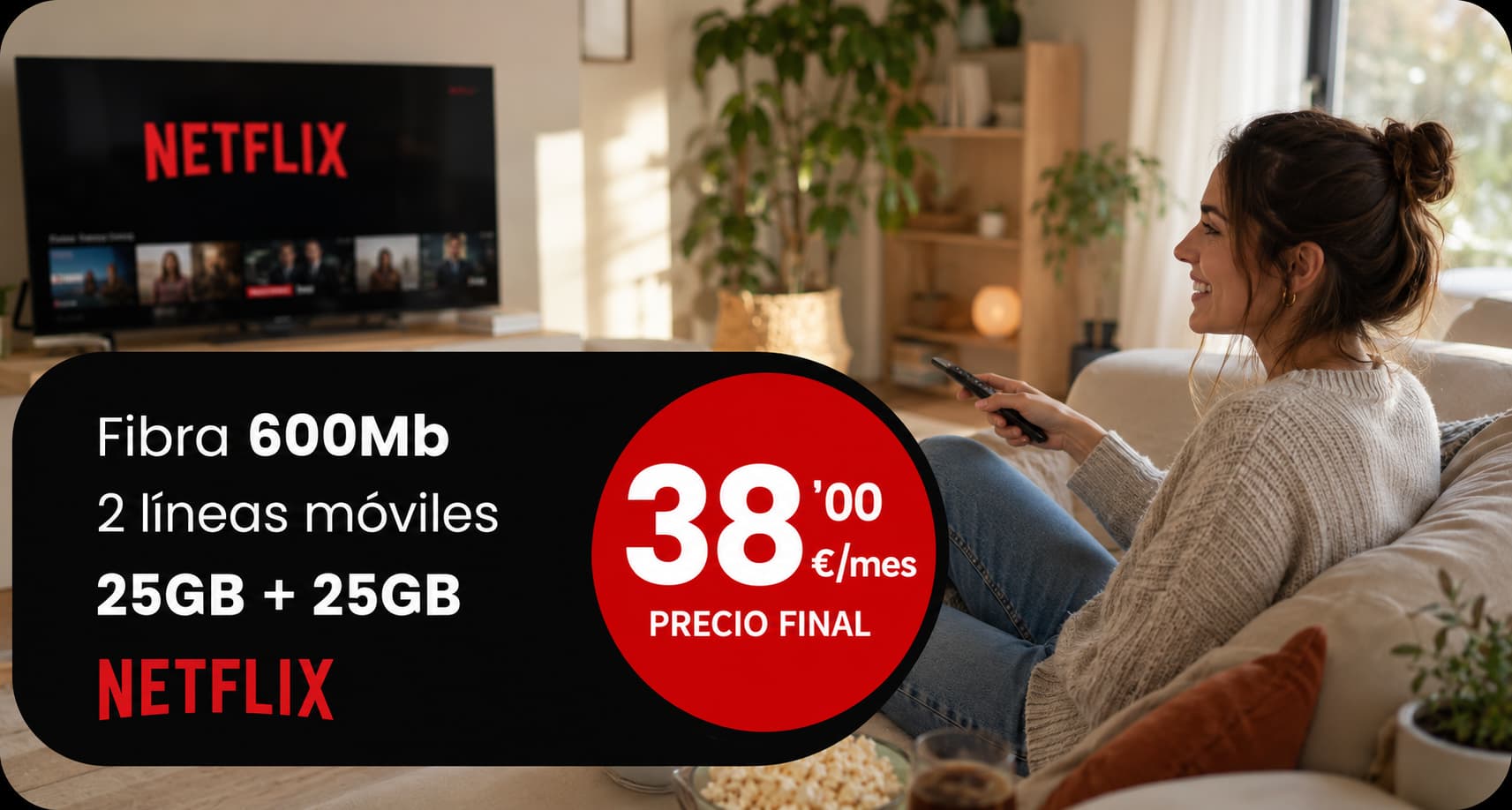
Y si además buscas ahorrar en tu día a día, te gustará saber que con nuestras ofertas de fibra, móvil y Prime, puedes disfrutar de Amazon Prime incluido (con el que es posible suscribirte a Twitch), con todas sus ventajas. Échalas un vistazo aquí:
Descubre las Ofertas de Fibra, Móvil y Prime de Lowi
En esta guía te vamos a explicar, cómo aprovechar este beneficio para apoyar a tus creadores favoritos sin que te cueste un céntimo extra.
Qué es una suscripción de Twitch
Antes de entrar en materia, aclaremos conceptos. En Twitch existen dos formas principales de seguir a alguien:
- Darle a «Seguir» (que es gratis y sirve para que te avisen cuando emiten)
- y «Suscribirse».
Una suscripción es una forma de pago mensual que los espectadores utilizan para apoyar económicamente a sus streamers favoritos.
Es como decirle a ese creador de contenido: «Oye, me gusta lo que haces y quiero que sigas haciéndolo». A cambio, tú recibes una serie de ventajas exclusivas en su canal.
Para entender bien el ecosistema de la plataforma, te recomendamos echar un vistazo a nuestro artículo sobre qué es Twitch y por qué le gusta tanto a los gamers.
Cómo funcionan las suscripciones de Twitch
Las suscripciones normales suelen tener un coste (el famoso «Tier 1», «Tier 2» o «Tier 3»). Sin embargo, la magia de Amazon Prime es que te regala una suscripción de nivel 1 cada mes para que la uses donde quieras.
Cuando te suscribes a un canal, desbloqueas:
- Emoticonos personalizados: Esos dibujos exclusivos del canal que puedes usar en cualquier chat de Twitch.
- Emblemas de suscriptor: Un icono que aparece al lado de tu nombre en el chat y que suele evolucionar cuanto más tiempo lleves suscrito.
- Ver sin anuncios: En la mayoría de los canales, los suscriptores no tienen que tragarse los anuncios que pone la plataforma.
- Chat exclusivo: Algunos streamers activan el modo «solo para suscriptores» cuando hay mucha gente.
Si te pica la curiosidad sobre la parte económica de todo esto, puedes leer más sobre cómo paga Twitch a sus creadores en nuestro blog.
Cómo vincular tu cuenta de Amazon con Twitch desde Prime Gaming
Este es el paso más importante. Si no vinculas tus cuentas, Twitch no sabrá que eres miembro de Amazon Prime y no te aparecerá la opción de suscribirte gratis. Es como intentar entrar en el gimnasio sin enseñar el carnet, por mucho que hayas pagado la cuota, si no lo demuestras, no pasas.
Vincular las cuentas es un proceso de «una sola vez» (aunque a veces hay que refrescarlo si cambias de contraseña). Es la base para que todo funcione.
Qué es Prime Gaming
Antiguamente conocido como Twitch Prime, Prime Gaming es el nombre del servicio que agrupa todas las ventajas de Amazon para los jugones. Al tener Amazon Prime, no solo tienes envíos gratis y acceso a series, sino que Prime Gaming te da:
- Juegos gratis cada mes que te quedas para siempre.
- Contenido «in-game» (aspectos para personajes, monedas virtuales, sobres de cartas, etc.).
- Y, por supuesto, la suscripción gratuita a un canal de Twitch.
Si lo que buscas es buen internet en casa para disfrutar de juegos online, streaming y descargas sin cortes, las tarifas de solo fibra de Lowi, son la opción perfecta para sacarle partido a todas estas ventajas.
Pasos de cómo vincular tus cuentas de Amazon y Twitch
Sigue estos pasos y lo tendrás listo en menos de dos minutos:
- Ve a la web oficial de Prime Gaming.
- Inicia sesión con tu cuenta de Amazon (la que tiene la suscripción Prime activa).
- Busca la opción que dice: «Vincular cuenta de Twitch». Suele aparecer en el menú lateral o en la configuración de la cuenta.
- Se abrirá una ventana de Twitch pidiéndote permiso para conectar ambas cuentas. Dale a confirmar.
- ¡Listo! Ahora Twitch te habilitará el botón de suscripción gratuita.
Cómo suscribirse con Prime en Twitch desde el PC
Una vez que ya has hecho el emparejamiento de cuentas, usar tu «Prime» es muy sencillo desde el ordenador. Es la forma más cómoda de hacerlo porque tienes todo a la vista.
Para suscribirte con Prime en Twitch desde el PC sigue los siguientes pasos:
- Entra en Twitch.tv e inicia sesión.
- Busca el canal del streamer al que quieras apoyar. Puedes usar el buscador o ir a tus seguidos.
- Debajo del reproductor de vídeo, a la derecha, verás un botón morado que dice «Suscribirse» (o «Suscripción» si ya estás dentro del canal).
- Al hacer clic, se abrirá una ventana flotante con varias opciones de pago.
- Baja un poco en esa ventana hasta que veas un cuadradito que dice: «Suscripción gratuita con Prime» o «Usar suscripción de Prime».
- Marca esa casilla y dale al botón de «Suscribirse gratis con Prime».
¡Ya está! Verás una animación de celebración y ya formarás parte de la comunidad de ese canal. Recuerda que esto ayuda mucho al streamer. Si quieres saber más sobre el impacto de tu apoyo, mira cuánto dinero gana un streamer por suscriptor.
Cómo suscribirse en Twitch con Amazon Prime desde el móvil
Aquí es donde mucha gente se confunde, así que presta atención. En la aplicación móvil de Twitch (tanto en Android como en iOS), a veces no aparece la opción de usar el Prime directamente. Esto se debe a las comisiones que cobran las tiendas de aplicaciones (Google y Apple).
Pero no te preocupes, hay un truco muy sencillo para hacerlo:
- No uses la app. Abre el navegador de tu móvil (Chrome, Safari, el que uses).
- Ve a twitch.tv.
- Importante: En los ajustes de tu navegador, selecciona la opción: «Ver como sitio de escritorio» o «Sitio para computadora».
- Inicia sesión.
- Busca el canal y sigue los mismos pasos que en el PC: Botón Suscribirse -> Marcar casilla de Prime -> Confirmar.
Si prefieres usar la aplicación para todo lo demás, como personalizar tu avatar o interactuar, te dejamos aquí cómo personalizar tu perfil de Twitch para que luzca increíble.
¿Cómo funciona la suscripción de Twitch Prime? Duración y Renovación
A diferencia de lo que ocurre con una suscripción normal (donde dejas tu tarjeta y se te cobra mes a mes de forma automática), la suscripción con Prime Gaming tiene un funcionamiento un poco distinto que es importante conocer para no perder los beneficios.
- La duración de la suscripción:
Cada vez que utilizas tu suscripción gratuita de Amazon Prime en un canal, esta tiene una validez de 30 días exactos. Ni un día más ni un día menos. Durante ese tiempo, disfrutarás de todas las ventajas (emoticonos, sin anuncios, insignias) de ese canal específico.
- El proceso de renovación (No es automático)
Este es el punto donde más usuarios se despistan. Las suscripciones de pago convencionales se renuevan solas. Sin embargo, la suscripción de Twitch Prime no se renueva automáticamente.
¿Por qué ocurre esto? Principalmente, porque Amazon y Twitch quieren darte la libertad de decidir cada mes a quién quieres apoyar. Quizás este mes te ha encantado el contenido de un streamer de cocina, pero el mes que viene prefieres apoyar a alguien que está haciendo un maratón de videojuegos.
Por tanto, una vez pasados los 30 días:
- Dejarás de ser suscriptor de ese canal.
- Tu ficha de suscripción gratuita volverá a estar disponible en tu inventario.
- Tendrás que entrar de nuevo en el canal (o en uno nuevo) y repetir el proceso de marcar la casilla «Suscribirse gratis con Prime».
Si eres de los que se olvidan, un pequeño truco es ponerte un recordatorio en el móvil o estar atento a las notificaciones de Twitch, que a veces te avisan cuando tu suscripción ha caducado.
Cómo cancelar una suscripción de Twitch Prime
Mucha gente se pregunta cómo cancelar la suscripción de Twitch Prime por miedo a que les cobren algo en el futuro. Aquí la respuesta es muy sencilla y te va a tranquilizar: no es necesario cancelarla.
Como hemos explicado en el punto anterior, al no ser una renovación automática, la suscripción simplemente «muere» a los 30 días. Si no vuelves a pulsar el botón manualmente el mes siguiente, no pasará nada. No se te cobrará nada en tu tarjeta de crédito ni se usará tu Prime sin tu permiso.
Sin embargo, si lo que quieres es desvincular tu cuenta de Amazon de Twitch por completo (porque vas a cerrar una de las dos cuentas o por privacidad), los pasos son estos:
- Entra en tu cuenta de Twitch desde el PC.
- Haz clic en tu foto de perfil y ve a Configuración.
- Busca la pestaña de Conexiones.
- Desplázate hacia abajo hasta encontrar: Amazon.
- Dale al botón de Desvincular.
Desde ese momento, las dos cuentas volverán a ser independientes. Eso sí, perderás el acceso a los juegos gratis de Prime Gaming y a la suscripción mensual gratuita hasta que las vuelvas a conectar.
Preguntas frecuentes sobre cómo suscribirse a Twitch con Amazon Prime

Apasionada del marketing digital y especializada en SEO, contenidos y social media, he desarrollado mi carrera en entornos tecnológicos. Con formación en Marketing y un máster en Marketing Digital & Social Media, redacto y optimizo contenido actual y relevante, siempre alineada con las últimas tendencias del sector.